如何在 Windows 10 中更改桌面图标间距

 时间:2024-12-03 05:55:27

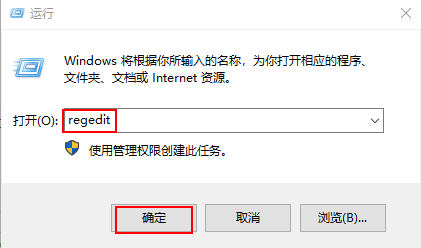
1、同时按 Windows+R键,打开运行。键入"regedit",然后单击"确定"。
如何在 Windows 10 中更改桌面图标间距

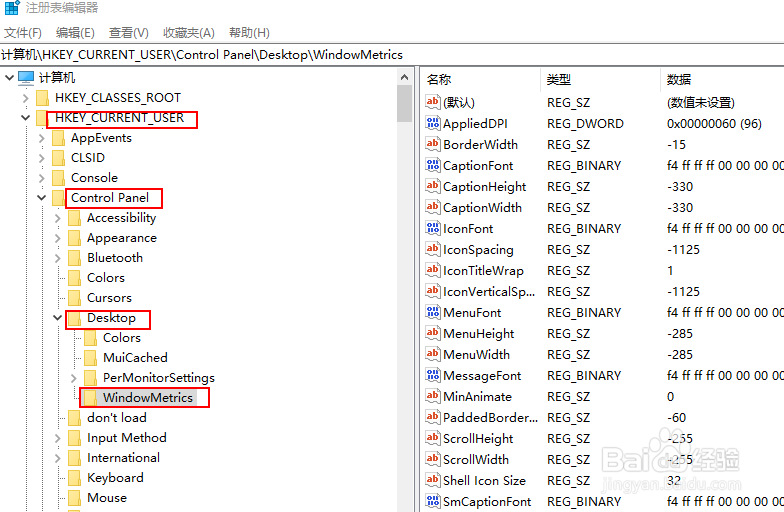
2、导航到以下位置:HKEY_CURRENT_USER> Control Panel> Desktop> WindowMetrics
如何在 Windows 10 中更改桌面图标间距

3、要更改桌面图标水平间距,请双击右侧窗口的IconSpacing。然后选择从 -480 到 -2730 的任何值(-480 表示最小值,-2780 表示最大值)。然后点按"确定"。

如何在 Windows 10 中更改桌面图标间距

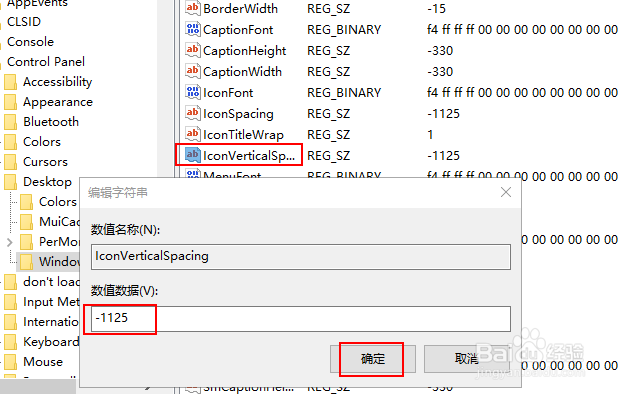
4、要更改桌面图标垂直间距,请双击右侧窗口的IconVerticalSpacing。然后以相同方式设置 -480 到 -2730 之间的任何值。点击"确定"以保存更改。
如何在 Windows 10 中更改桌面图标间距

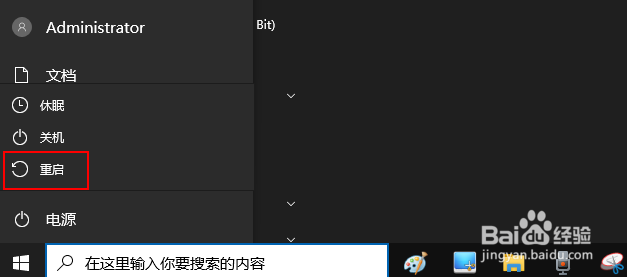
5、重新启动计算机,将更改桌面上的图标间距。

如何在 Windows 10 中更改桌面图标间距
  • Win10系统怎么禁用设置和控制面板
  • win10系统如何设置任务栏图标?
  • 如何使win10的菜单变为win7样式
  • 电脑如何设置Windows Font Cache Service?
  • win10系统怎么更改主题?
  • 热门搜索
    节约用电手抄报图片 元旦手抄报资料 一年级教师节手抄报 关于历史的手抄报 爱读书手抄报内容 垃圾分类手抄报资料 四年级读书手抄报 中华美德手抄报 孝德手抄报 数学手抄报图片大全