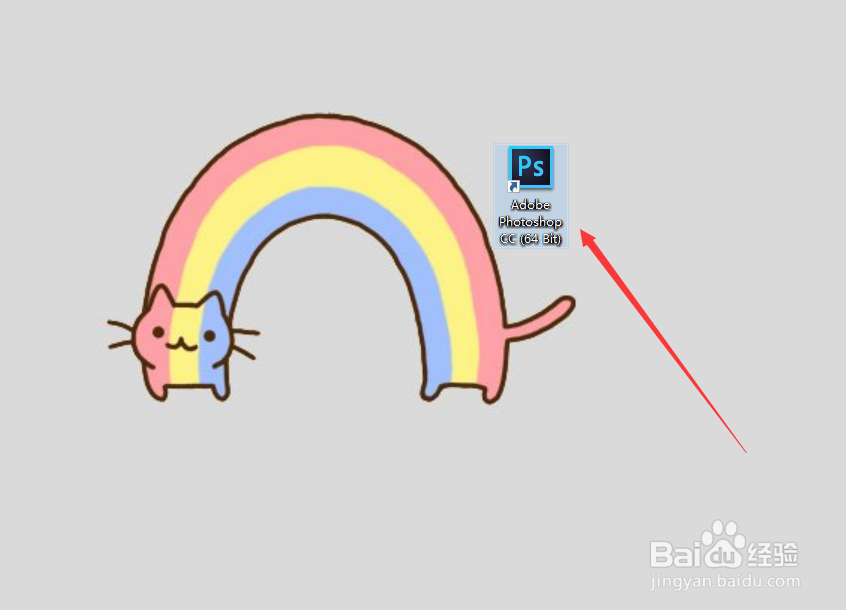
1、打开电脑,找到ps软件点击打开,如下图:
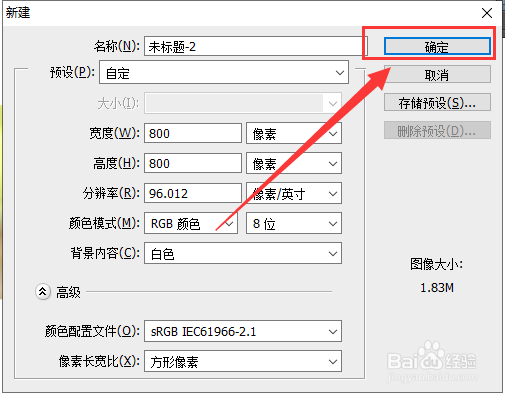
2、CTRL+N 新建一个图层。如下图:
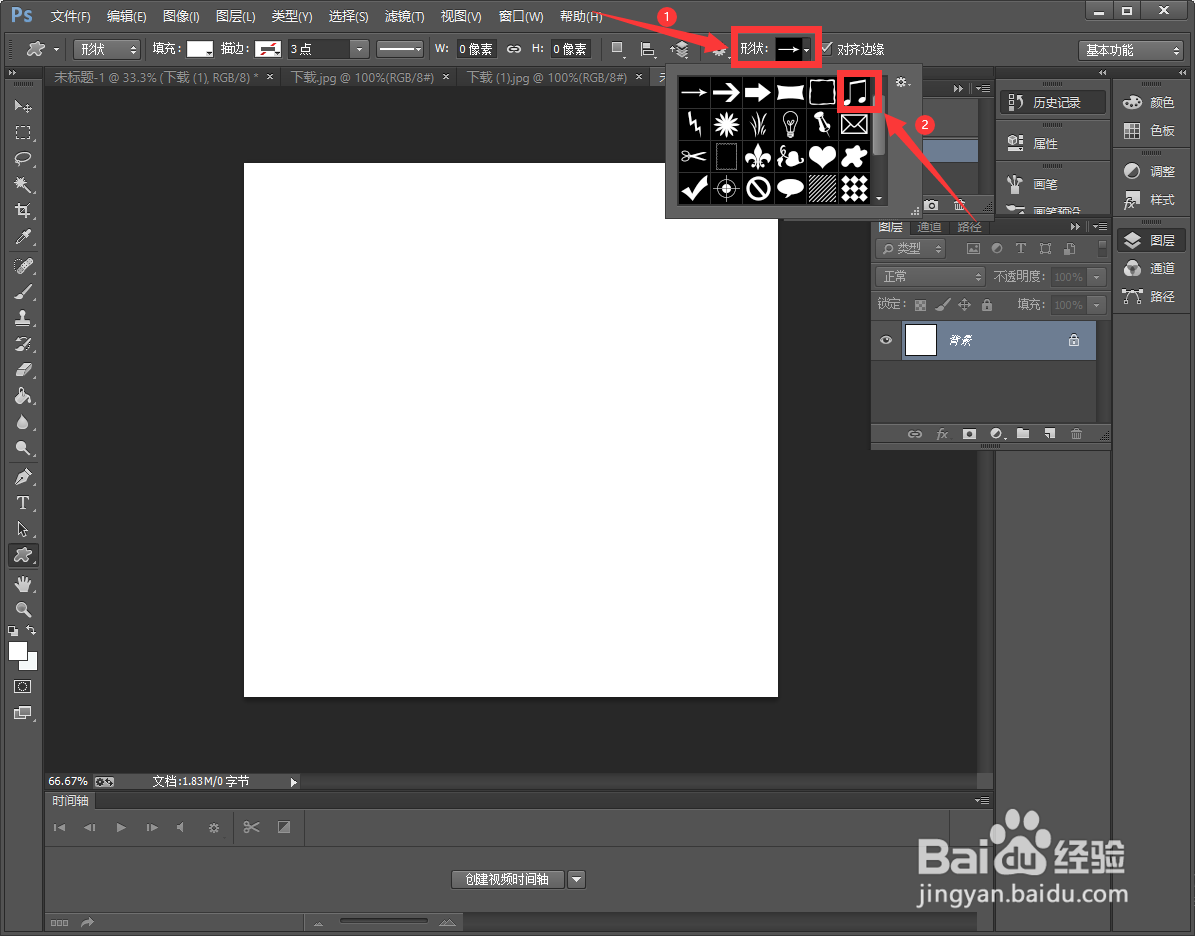
3、右键点击左侧矩形工具,选择自定形状工具。如下图:

4、点击顶部图标的下拉按钮,选择音符的图形。如下图:
5、设置像素大小,选定后,点击确定,
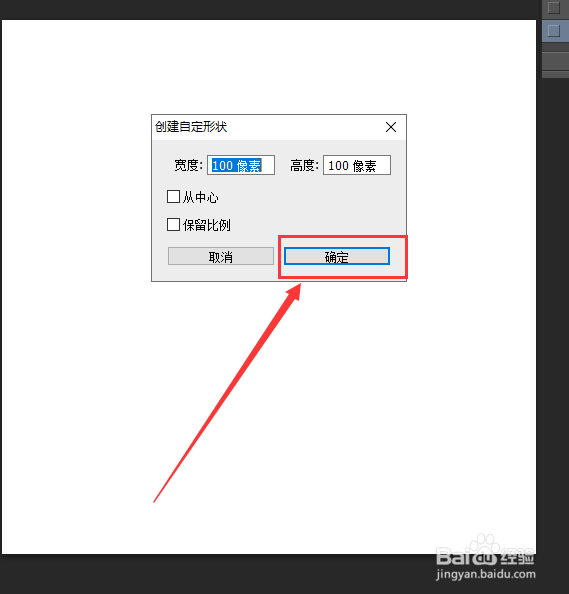
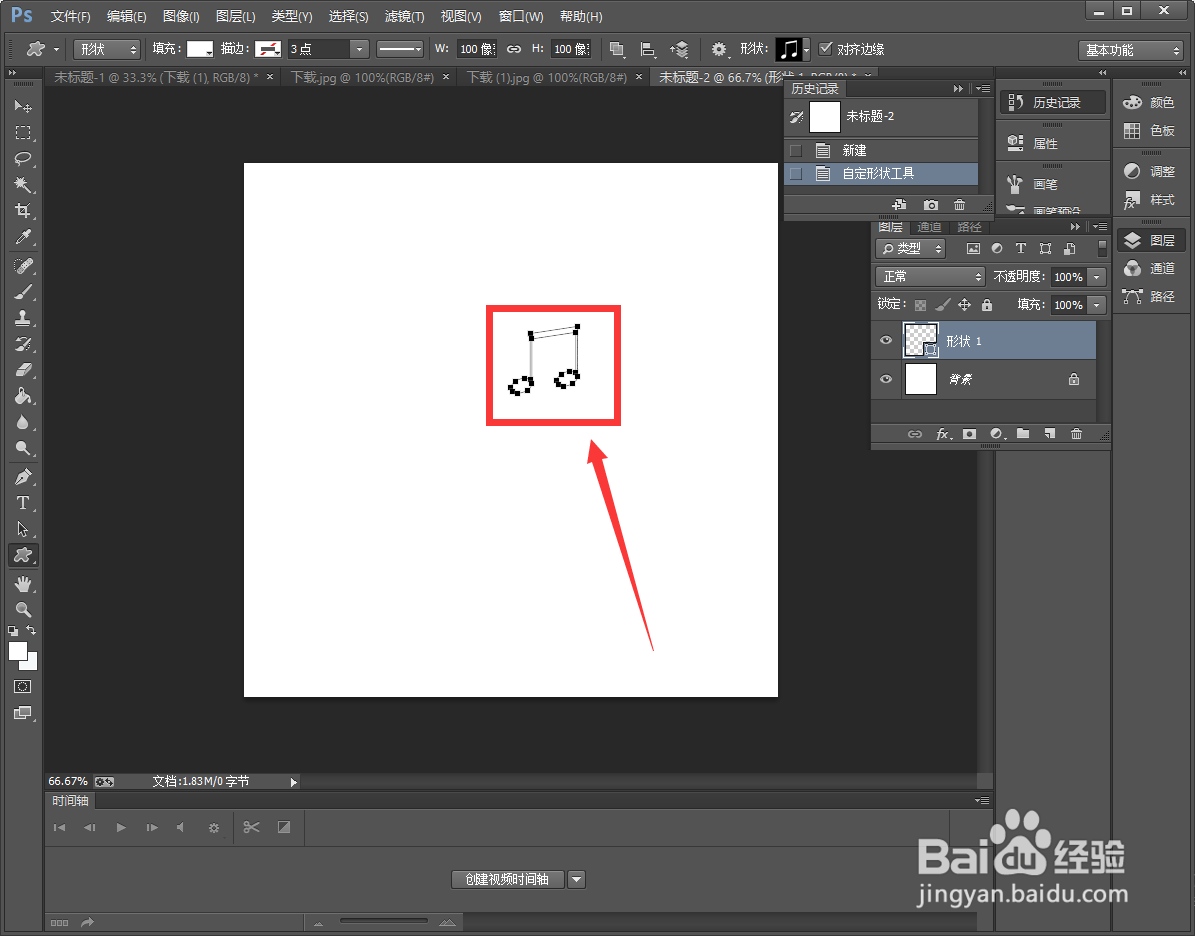
6、就发现音符已经插入成功啦,如下图:
时间:2026-04-23 22:26:55
1、打开电脑,找到ps软件点击打开,如下图:
2、CTRL+N 新建一个图层。如下图:
3、右键点击左侧矩形工具,选择自定形状工具。如下图:
4、点击顶部图标的下拉按钮,选择音符的图形。如下图:
5、设置像素大小,选定后,点击确定,
6、就发现音符已经插入成功啦,如下图:
