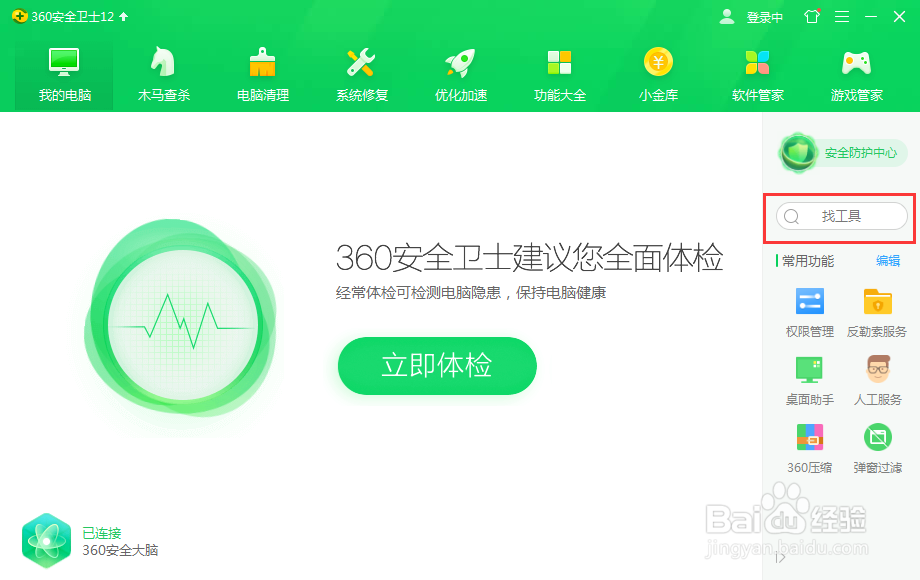
1、我们在电脑中点击打开软件,点击窗口右侧的搜索宿栗框
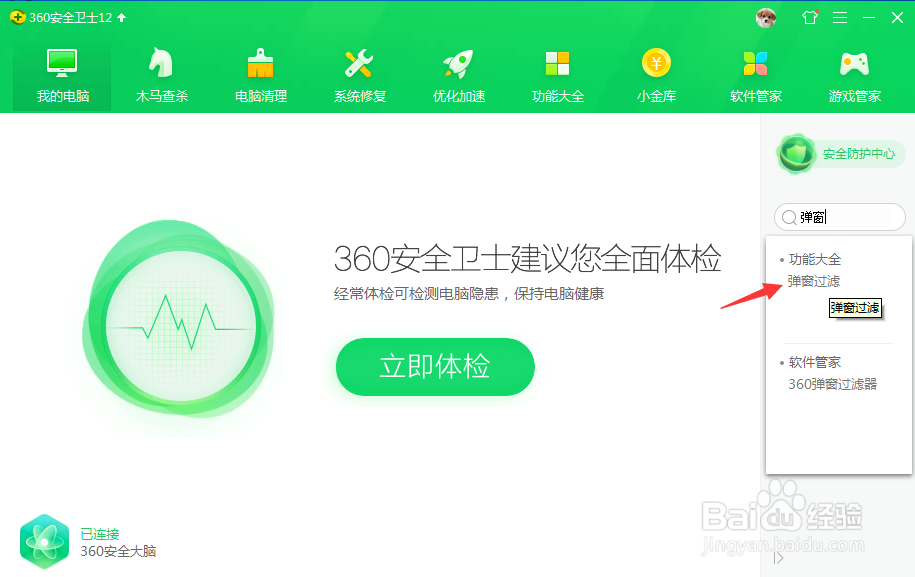
2、在搜索框中输入弹窗,选择菜单中的弹窗过滤
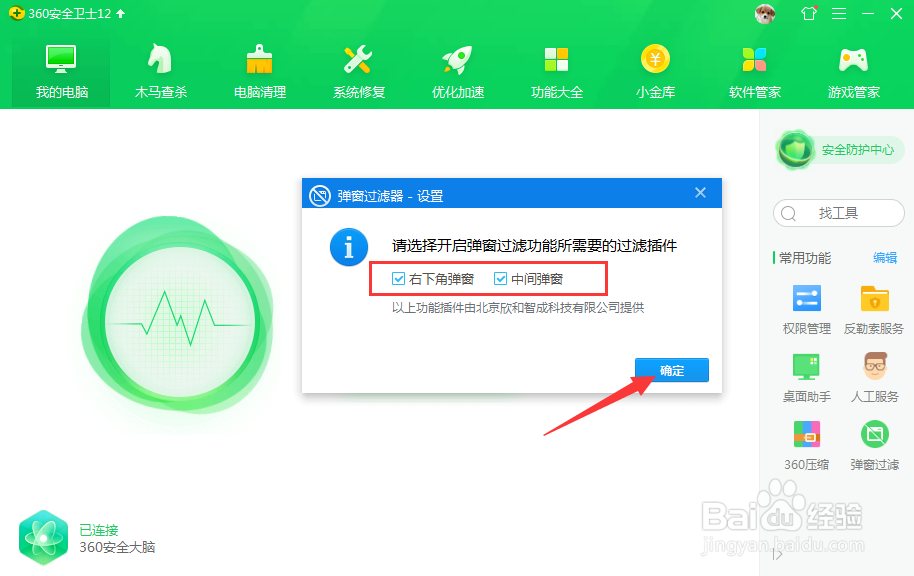
3、这时,系统将弹出弹窗过滤的设置窗口,建议都勾选右下角弹窗和中间弹窗,点击确定
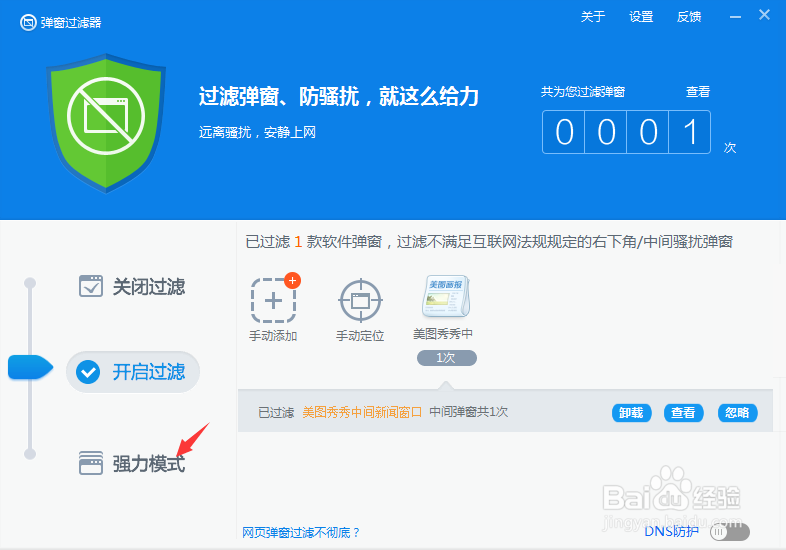
4、进入弹窗过滤器设置窗口,点彩矿救击强力模式
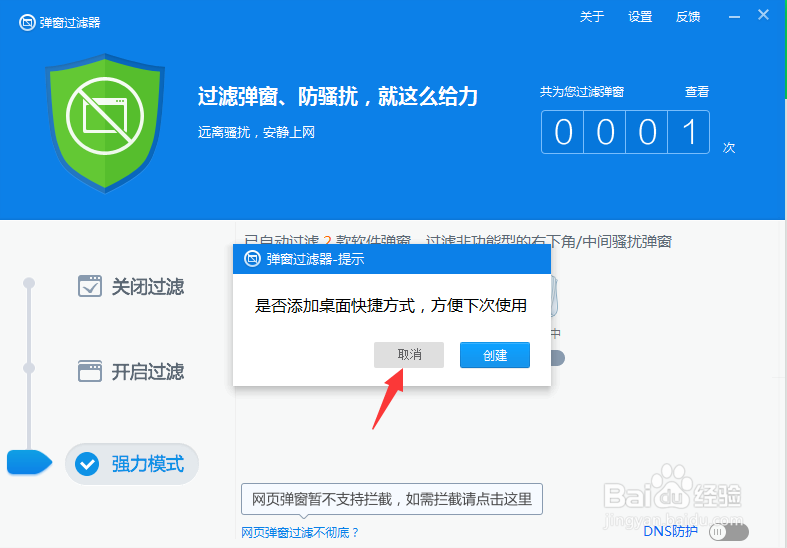
5、系统将弹出是否添加弹窗过滤为快捷方式,根据自己的需要选择,小编这里选择取消,感觉没必要
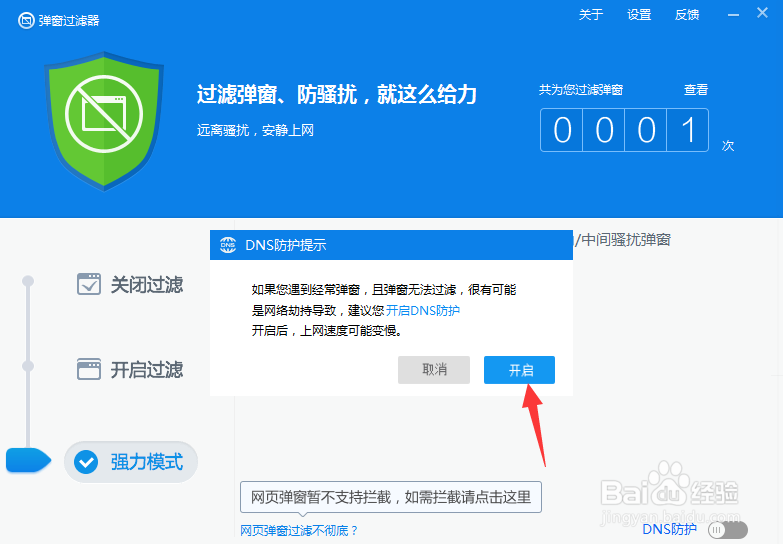
6、接着会弹出DNS防护提示,建议点击开启
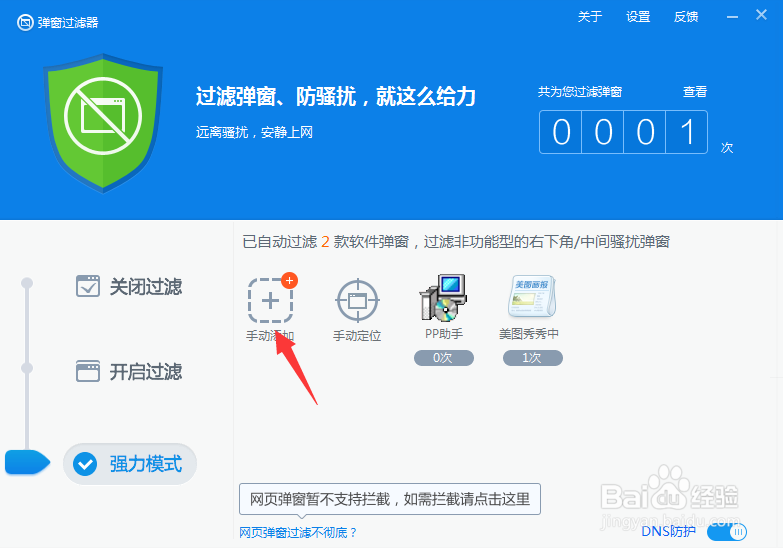
7、点击手动添加
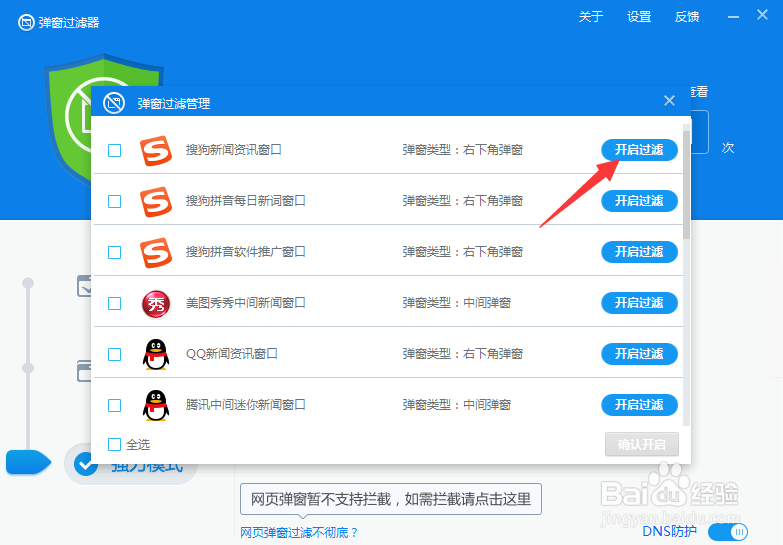
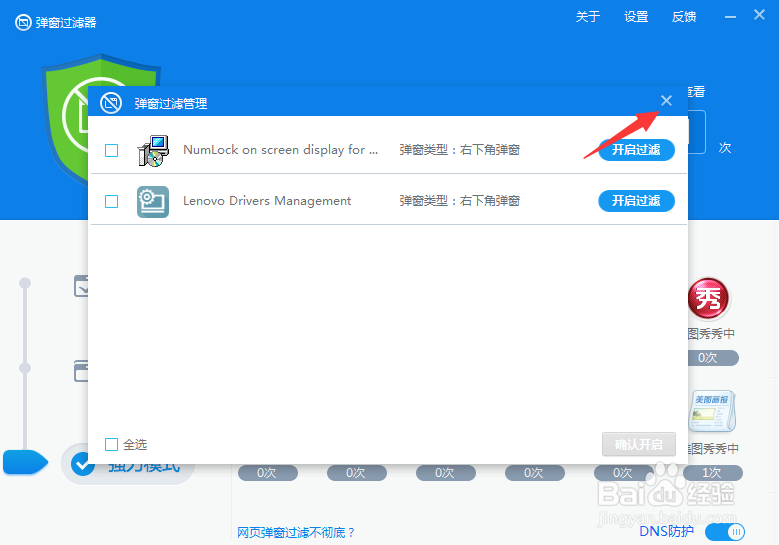
8、在弹出的软件弹窗列表中,想要过滤广告的相应软件右侧点击开启过滤
9、设购轿置完成之后,点击窗口右上角的关闭即可
1、点击窗口右侧的搜索框
2、在搜索框中输入弹窗,选择弹窗过滤
3、建议都勾选右下角弹窗和中间弹窗,点击确定
4、点击强力模式
5、系统将弹出是否添加弹窗过滤为快捷方式,选择取消
6、DNS防护提示,点击开启
7、点击手动添加
8、想要过滤广告的相应软件右侧点击开启过滤
9、设置完成之后,点击窗口右上角的关闭即可