photoshop创建玻璃窗户的方法

 时间:2026-02-15 01:49:55

1、打开ps,置入一张背景图片,之后选择通道面板,按住alt键,点击新建一个alpha通道;             

photoshop创建玻璃窗户的方法

photoshop创建玻璃窗户的方法

photoshop创建玻璃窗户的方法

2、先把前景色设置为50%灰,之后选择滤镜菜单下的云彩选项;             

photoshop创建玻璃窗户的方法

photoshop创建玻璃窗户的方法

photoshop创建玻璃窗户的方法

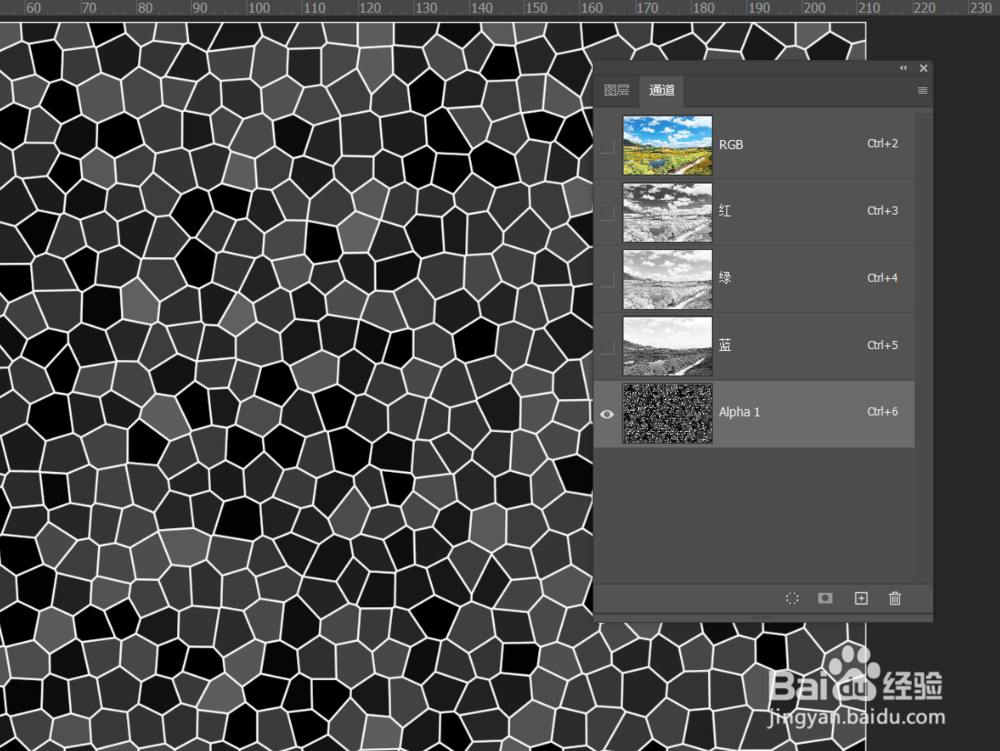
3、按下D键把前景色设置为白色,选择滤镜菜单下的滤镜库打开,选择纹理下的染色玻璃,单元格大小数值45,边框粗细12,光照强度为0,确定;              

photoshop创建玻璃窗户的方法

photoshop创建玻璃窗户的方法

photoshop创建玻璃窗户的方法

4、接着把alpa1通道复制新建一份出来,之后打开色阶选项(快捷键ctrl+L),把黑色滑块向右进行滑动,只保留白色的部分;      

photoshop创建玻璃窗户的方法

photoshop创建玻璃窗户的方法

photoshop创建玻璃窗户的方法

5、调整好色阶之后,回到通道面板,按住ctrl键点击复制出来的alpha通道做出选区,之后回到图层面板,按住ctrl+shift+n键新建一空白图层,填充为白色(按ctrl+delete键,前景色为白色的前提下),按住ctrl+d键取消选区;        

photoshop创建玻璃窗户的方法

photoshop创建玻璃窗户的方法

photoshop创建玻璃窗户的方法

6、继续回到通道面板,按住ctrl键点击alpha通道,做出选区,按ctrl+shift+n键新建一图层,前景色设置为25%灰色,按alt+delete键填充为灰色,ctrl+d键取消选区;      

photoshop创建玻璃窗户的方法

photoshop创建玻璃窗户的方法

photoshop创建玻璃窗户的方法

photoshop创建玻璃窗户的方法

7、选择填充为白色的图层,点击效果选项里的斜面和浮雕选项打开,设置相应的数值确定;             

photoshop创建玻璃窗户的方法

photoshop创建玻璃窗户的方法

photoshop创建玻璃窗户的方法

8、若觉得创建的玻璃窗格太小,可按shift键点选创建比例框的两个图层,按ctrl+t进行自由变换,放大图玻璃图框即可,最后完成后按ctrl+e键拼合图层为一个图层或者按ctr+alt+shift+e键盖印图层。          

photoshop创建玻璃窗户的方法

photoshop创建玻璃窗户的方法

  • ps中减淡工具怎么用
  • Photoshop玻璃效果怎么做
  • ps中椭圆选框工具画圆怎么描边
  • ps怎么加阴影
  • 教你用ps给图片添加纹理图案
  • 热门搜索
    劳动手抄报内容文字 小学手抄报 关于劳动的手抄报 关于健康的手抄报 我的家乡手抄报 足球手抄报简单又漂亮 小学生手抄报图片 寒假手抄报 感恩手抄报内容 关于母亲节的手抄报