1、打开表格,用鼠标左键选中日期列后移动到上部工具栏,依次点击“数据”,“筛选”,“高级”。
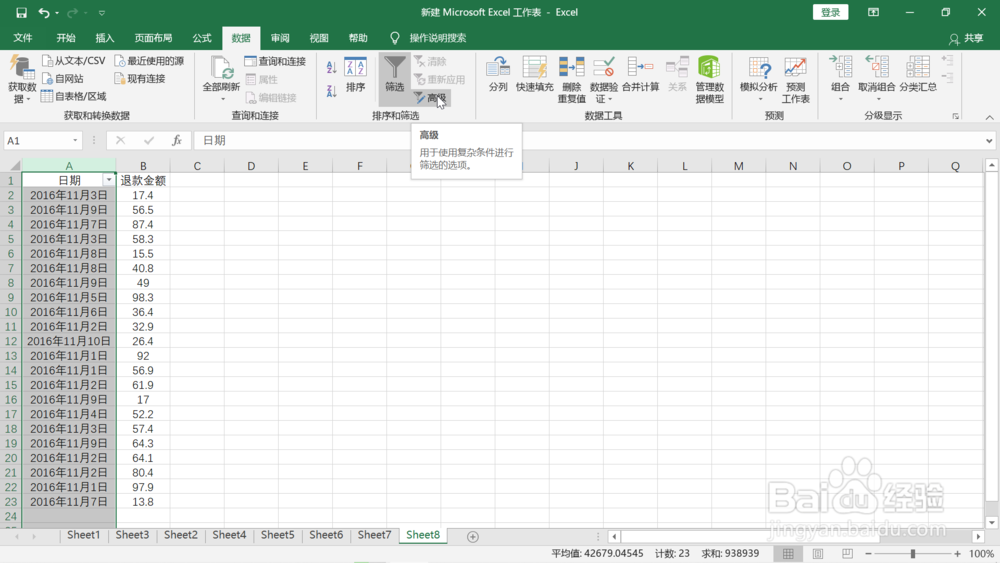
2、在弹出的高级筛选对话框中做如下图类似的设置筛选出不重复的日期,然后点击下方的“确定”。

3、在表格的指定位置,不重复的日期被筛选并排列出来,如下图所示。
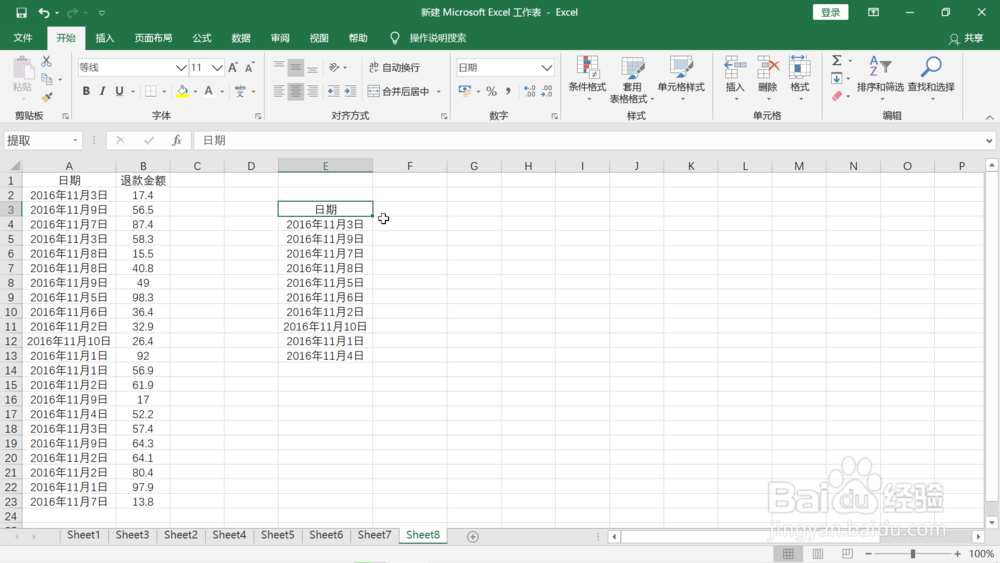
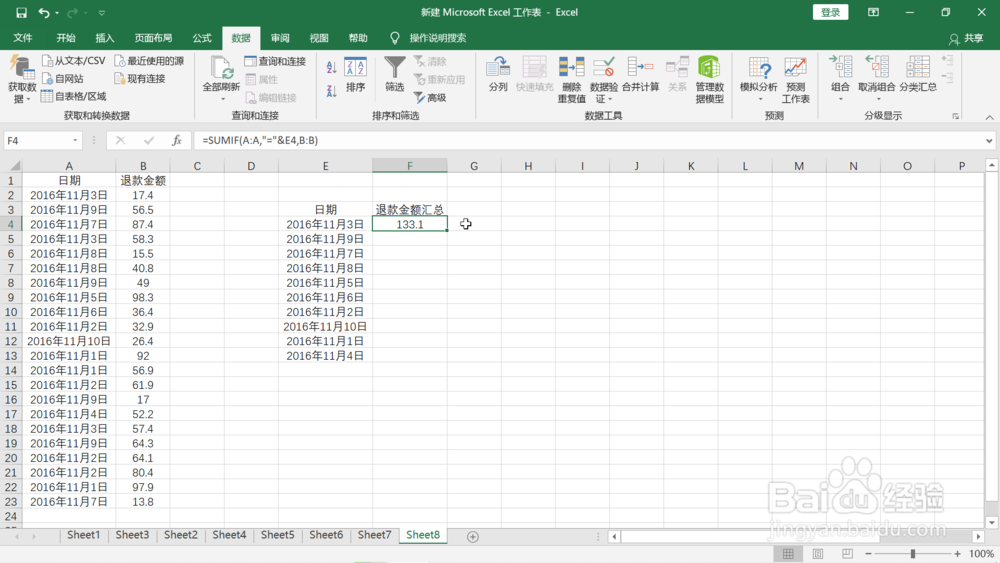
4、在F4单元格输入公式“=SUMIF(A:A,"="&E4,B:B)”。

5、点击回车键,结果统计出来,如下图所示。
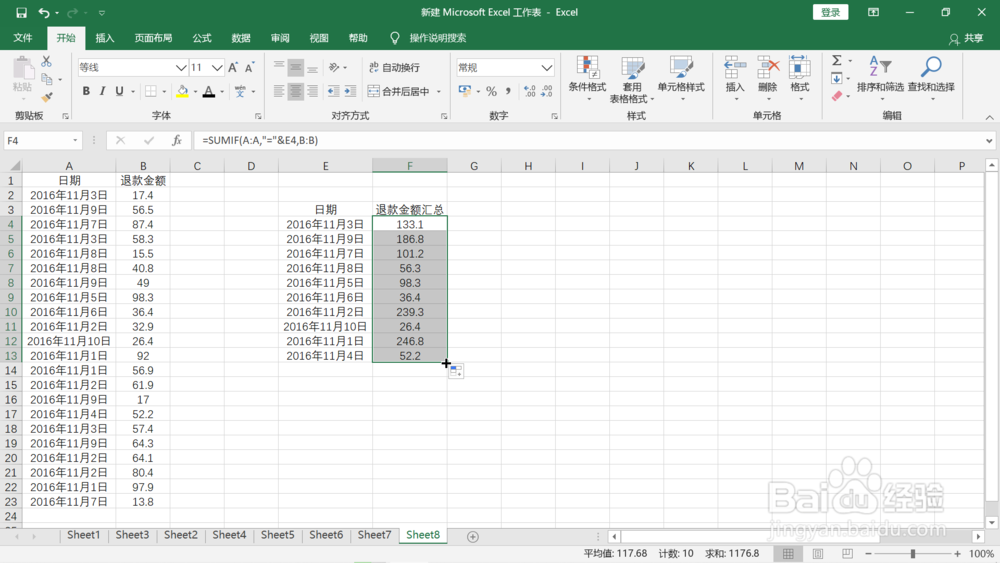
6、鼠标左键再次选中该单元格后拖动往下,其他日期的退款金额汇总数据都显示出来。
时间:2026-05-07 08:18:28
1、打开表格,用鼠标左键选中日期列后移动到上部工具栏,依次点击“数据”,“筛选”,“高级”。
2、在弹出的高级筛选对话框中做如下图类似的设置筛选出不重复的日期,然后点击下方的“确定”。
3、在表格的指定位置,不重复的日期被筛选并排列出来,如下图所示。
4、在F4单元格输入公式“=SUMIF(A:A,"="&E4,B:B)”。
5、点击回车键,结果统计出来,如下图所示。
6、鼠标左键再次选中该单元格后拖动往下,其他日期的退款金额汇总数据都显示出来。
