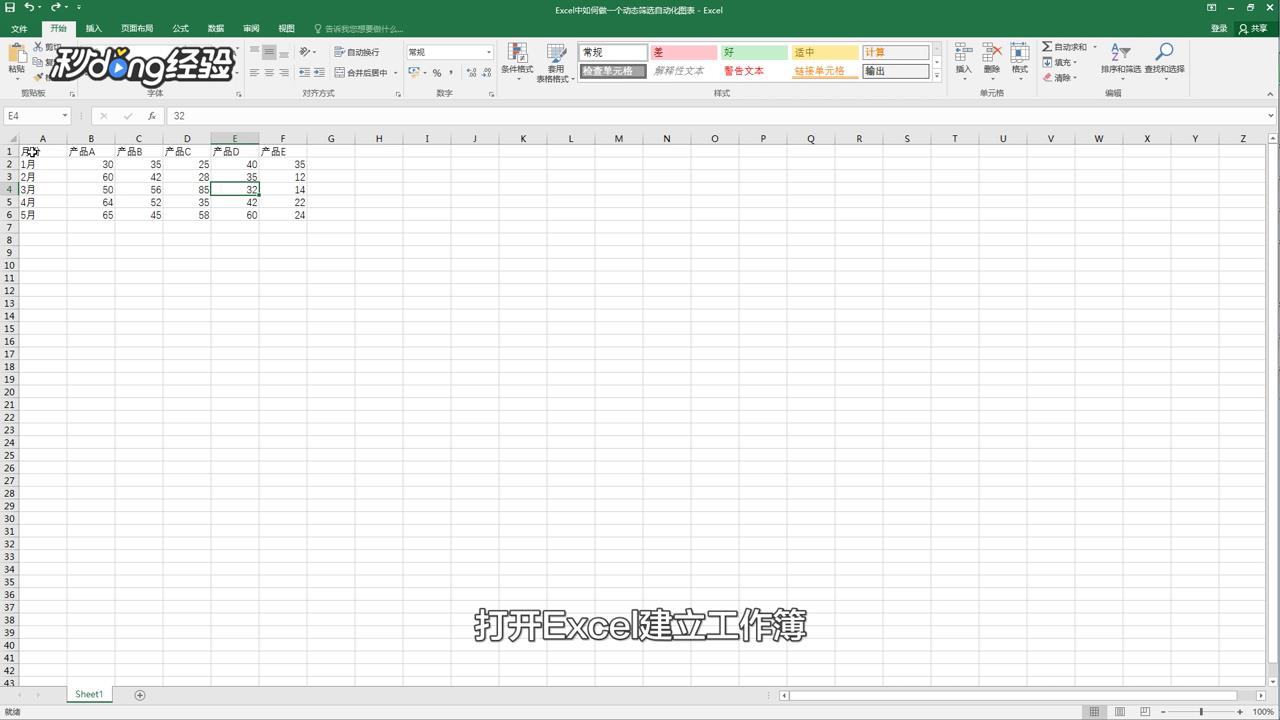
1、打开Excel建立工作簿,在工作表中录入制作图表的数据。
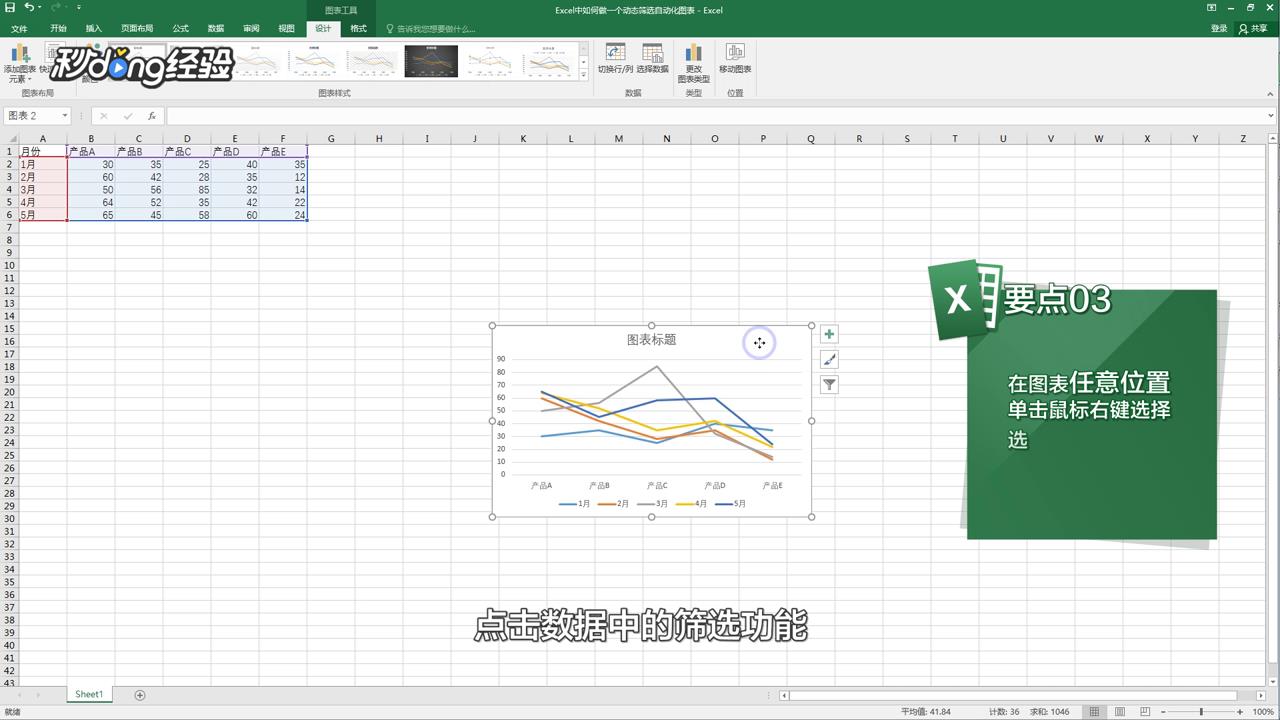
2、光标置于表格中,点击插入中的折线图就得到了表格数据的折线图。

3、接下来如果仅仅需要个别月份的数据,无需重新制作图表,就可以使用数据筛选功能,只筛选出其中的部分月份。

4、鼠标置于表格标题行的任意单元格,点击数据中的筛选功能。
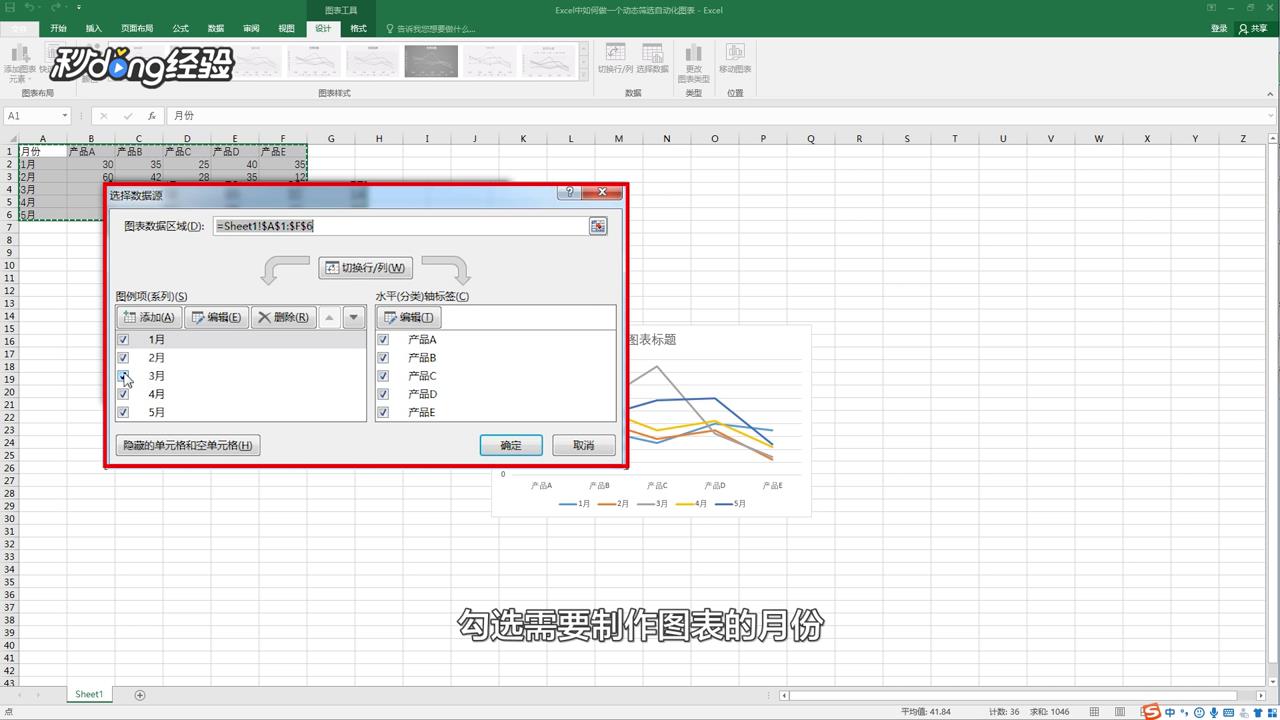
5、在月份单元格右侧的下拉箭头中勾选需要制作图表的月份,可以看到右侧图表自动变成了勾选月份的图表,从而实现了动态图表的制作。
6、总结如下。

时间:2026-04-23 01:13:44
1、打开Excel建立工作簿,在工作表中录入制作图表的数据。
2、光标置于表格中,点击插入中的折线图就得到了表格数据的折线图。
3、接下来如果仅仅需要个别月份的数据,无需重新制作图表,就可以使用数据筛选功能,只筛选出其中的部分月份。
4、鼠标置于表格标题行的任意单元格,点击数据中的筛选功能。
5、在月份单元格右侧的下拉箭头中勾选需要制作图表的月份,可以看到右侧图表自动变成了勾选月份的图表,从而实现了动态图表的制作。
6、总结如下。
