Excel单层分类树状图的制作

 时间:2026-02-13 11:44:17

今天要和大家分享的是单层树状图的制作,这种图形呢,多见于几个数据的简单比较,不适合过多类目的比较,其以颜色区分类别,以面积大小代表数值 

工具/原料

excel图表

方法/步骤

动图演示如下:

Excel单层分类树状图的制作

1、首先我们看下图数据,某汽车品牌各个城市销量,注意这里的城市是某几个啊,多了就不适合用这种方法了,选中所有数据 

Excel单层分类树状图的制作

2、然后选择插入按钮,中的图表区域的树状图,注意这里是2016版之后的才会自带这个树状图,即可看到完成插入操作 
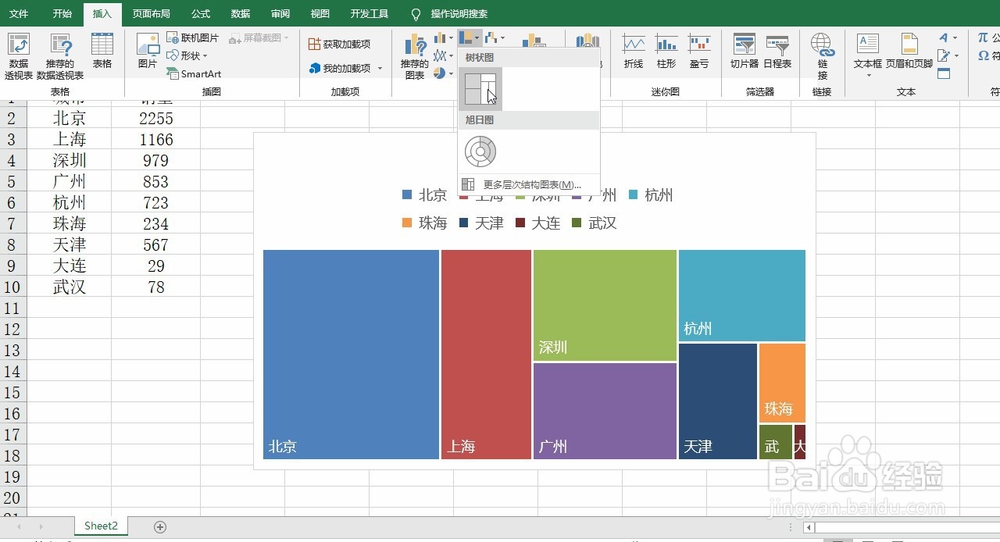
Excel单层分类树状图的制作

3、接下来我们选择图表中的城市标签,右键单击选择设置格式命令 

Excel单层分类树状图的制作

4、然后弹出右侧的格式设置条,我们选择值内容显示,然后在选择分隔符号为分号,此时图表也相应的发生了变化 

Excel单层分类树状图的制作

5、接着我们修改图表标题 

Excel单层分类树状图的制作

6、然后选中各城市图例项,直接delete删除,因为图表方形颜色上已经列名了各个城市的名字,在这里图例项就显得多余了 

Excel单层分类树状图的制作

7、最后保存文件就可以了 

Excel单层分类树状图的制作

  • EXCEL中一个单元格数据怎么分开---数据分列
  • 在excel2016中快速输入日期的方法
  • 如何在excel中将一张工作表拆分成多个工作表
  • 怎样选择性粘贴无格式文本
  • 可微多元函数的泰勒展开式是什么
  • 热门搜索
    手抄报内容怎么写 小记者手抄报 我爱中国手抄报 爱国手抄报大全 我爱读书手抄报内容 小学英语手抄报大全 小学生健康知识手抄报 我国的世界遗产手抄报 守则规范手抄报 关于春节的语文手抄报