1、点击椭圆工具,在空白处单击,弹出对话框。在对话框中输入宽度和高度均为200作为圆形的直径。

2、以同样的方法画出直径为100的圆形2个,让它们两两相切。如图所示。
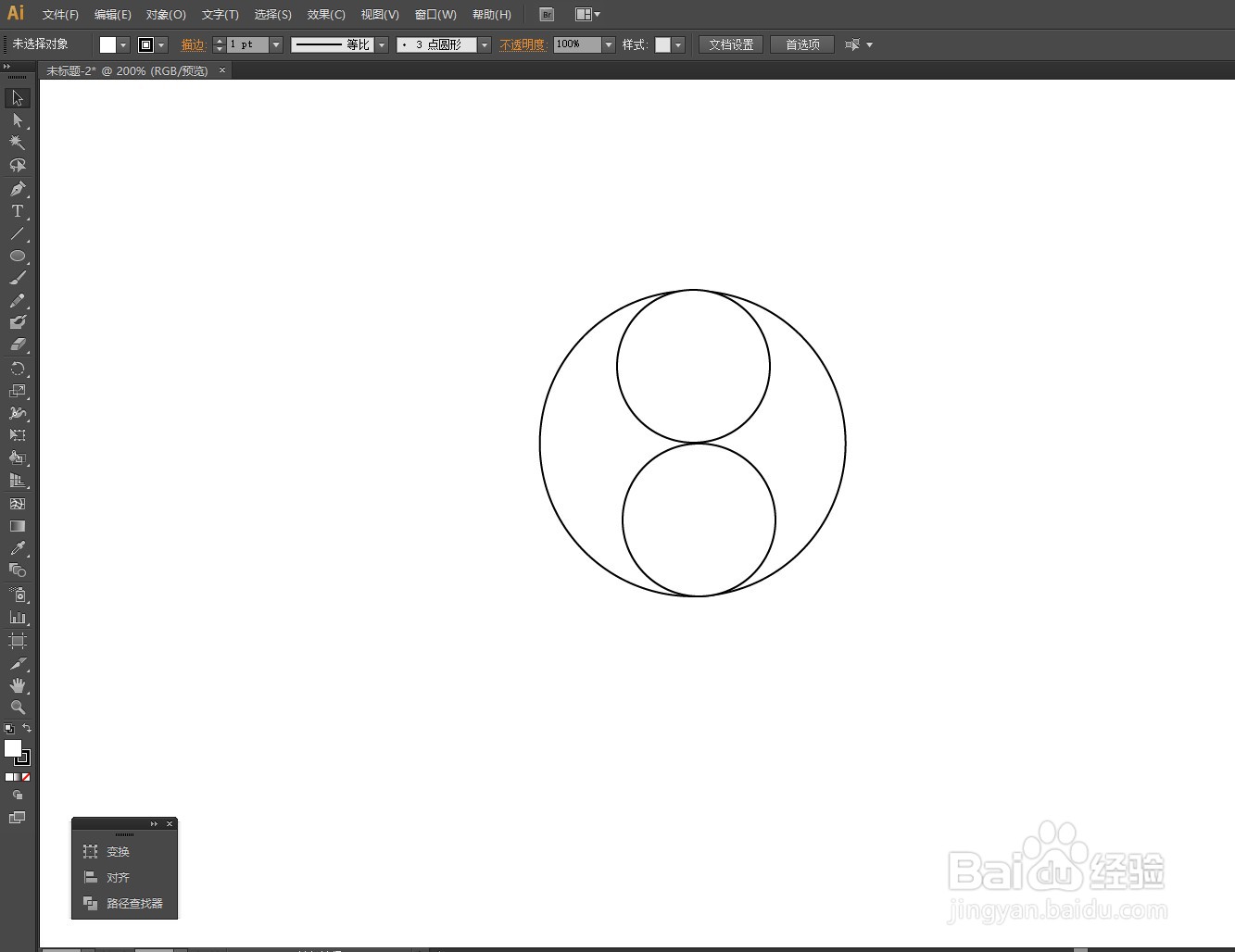
3、再接着画两个直径为40的圆形,与第二步的两个圆形为同心圆。如图
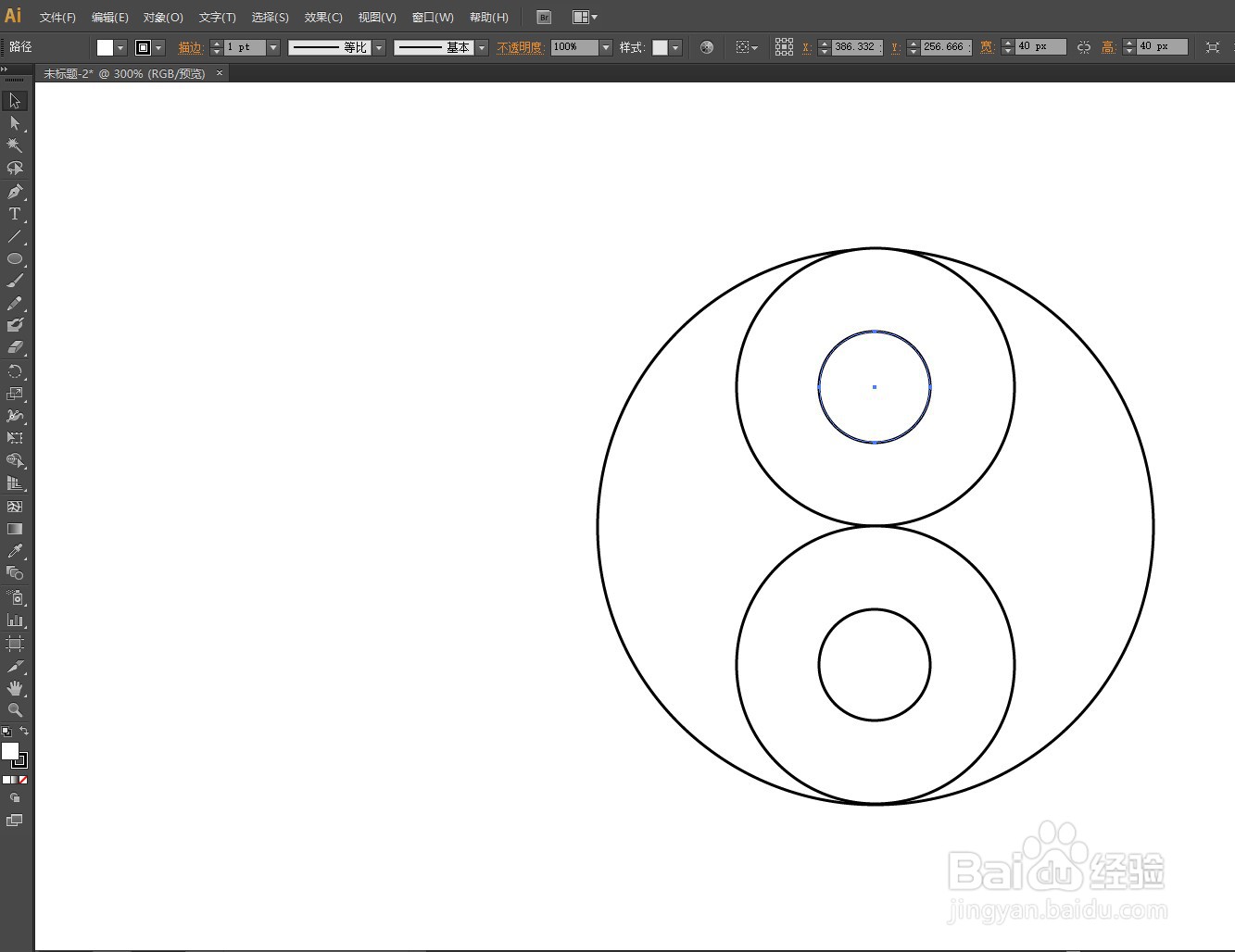
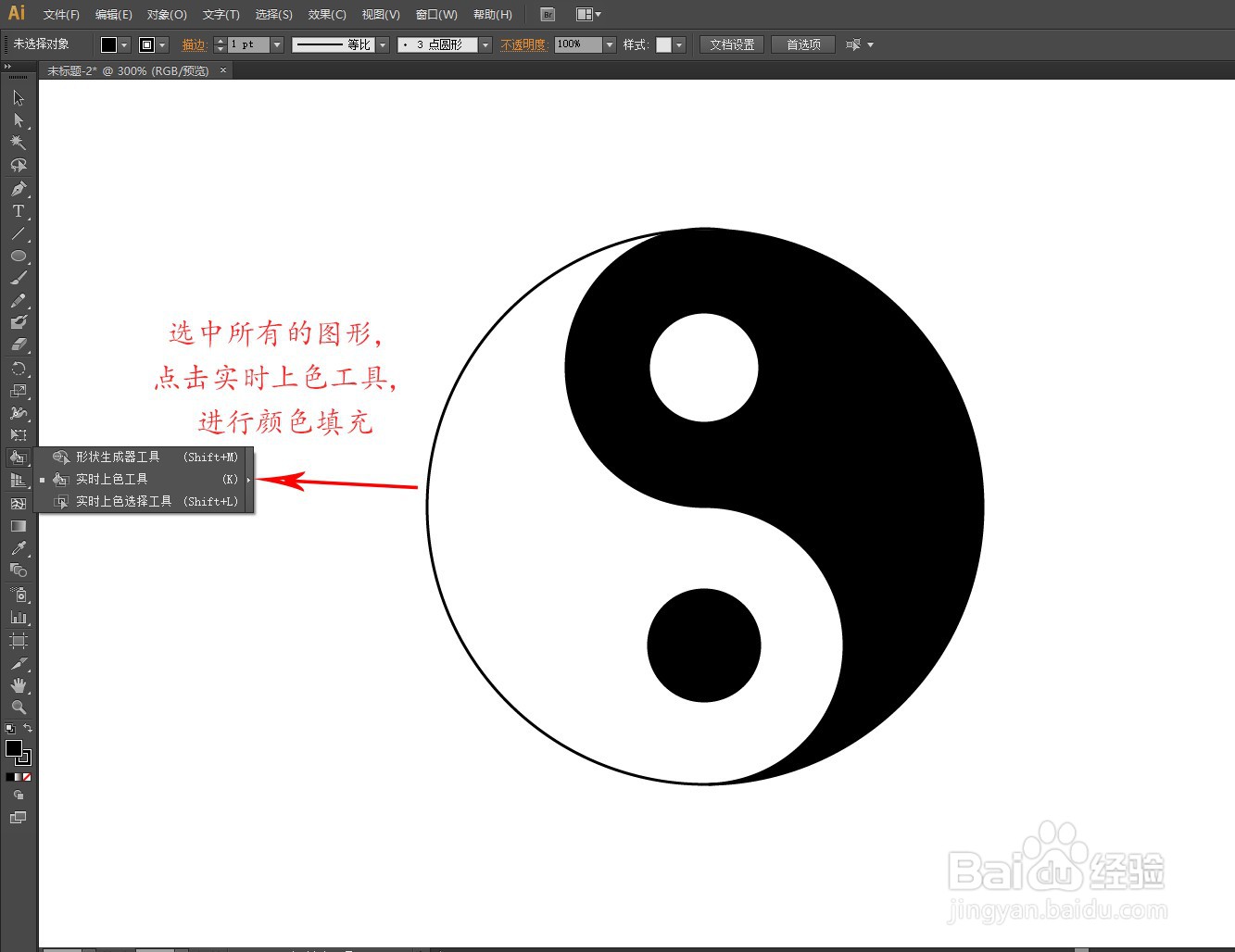
4、把所有的图形全部框选起来,然后点击形状生成器工具,按住ALT键将两个相切的圆的半圆弧减去,得到了太极的图案。

5、点击实时上色工具对图案进行上色。
时间:2026-04-25 11:41:28
1、点击椭圆工具,在空白处单击,弹出对话框。在对话框中输入宽度和高度均为200作为圆形的直径。
2、以同样的方法画出直径为100的圆形2个,让它们两两相切。如图所示。
3、再接着画两个直径为40的圆形,与第二步的两个圆形为同心圆。如图
4、把所有的图形全部框选起来,然后点击形状生成器工具,按住ALT键将两个相切的圆的半圆弧减去,得到了太极的图案。
5、点击实时上色工具对图案进行上色。
