Edraw Max软件中怎么画平面布置图

 时间:2026-02-14 20:14:31

1、    打开Edraw Max软件,鼠标左键选择平面布置图模板,如下图所示。

Edraw Max软件中怎么画平面布置图

2、    接着,在右边的窗口中,鼠标左键单击【创建】按钮,如下图所示。

Edraw Max软件中怎么画平面布置图

3、    然后,在平面布置图文档窗口中,选择房间图形,并在窗口中绘制出来,如下图所示。

Edraw Max软件中怎么画平面布置图

4、    接着,在平面布置图文档窗口中,选择空间图形,并在房间图形中绘制出来,如下图所示。

Edraw Max软件中怎么画平面布置图

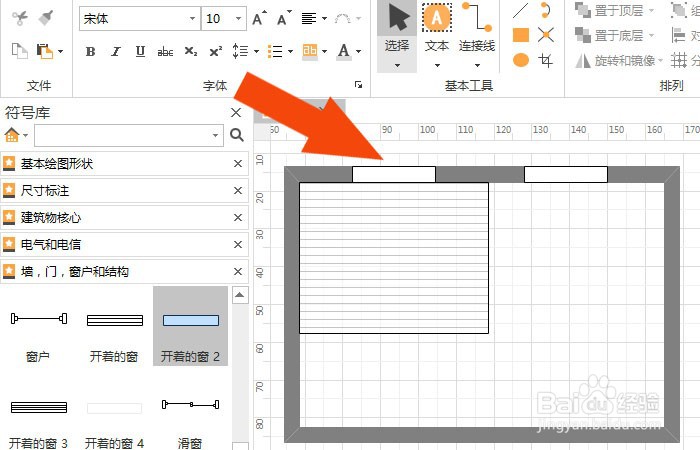
5、    然后,鼠标左键选择窗户图形,在画布中绘制出来,如下图所示。

Edraw Max软件中怎么画平面布置图

6、 接着,在平面布置图文档窗口中,选择旋转门图形,并在房间图形中绘制出来,如下图所示。

Edraw Max软件中怎么画平面布置图

7、    最后,选择弯曲楼梯图形,在画布中绘制出来,并调整图形的位置,如下图所示。通过这样的操作,就绘制好平面布置图了。

Edraw Max软件中怎么画平面布置图

  • 电脑怎么画图纸平面图?
  • su取消隐藏快捷键怎么用
  • 如何用Word画平面图
  • 酷家乐踢脚线怎么画
  • enscape怎么把即时渲染预览效果调低
  • 热门搜索
    电子版手抄报怎么做 手抄报简单又漂亮 热爱祖国手抄报图片 呵护心灵手抄报 语文手抄报花边 二年级手抄报图片大全 创建文明城手抄报 预防传染病手抄报资料 健康卫生手抄报 一年级数学手抄报内容