1、打开数据表,数据很长,显然最后一行不在第一页。
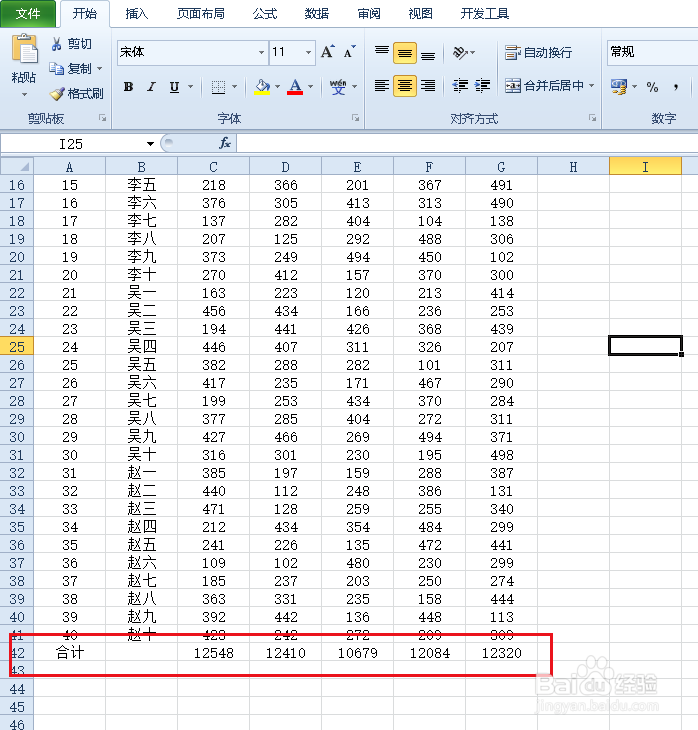
2、选中最后一行第一个单元格,点击视图。

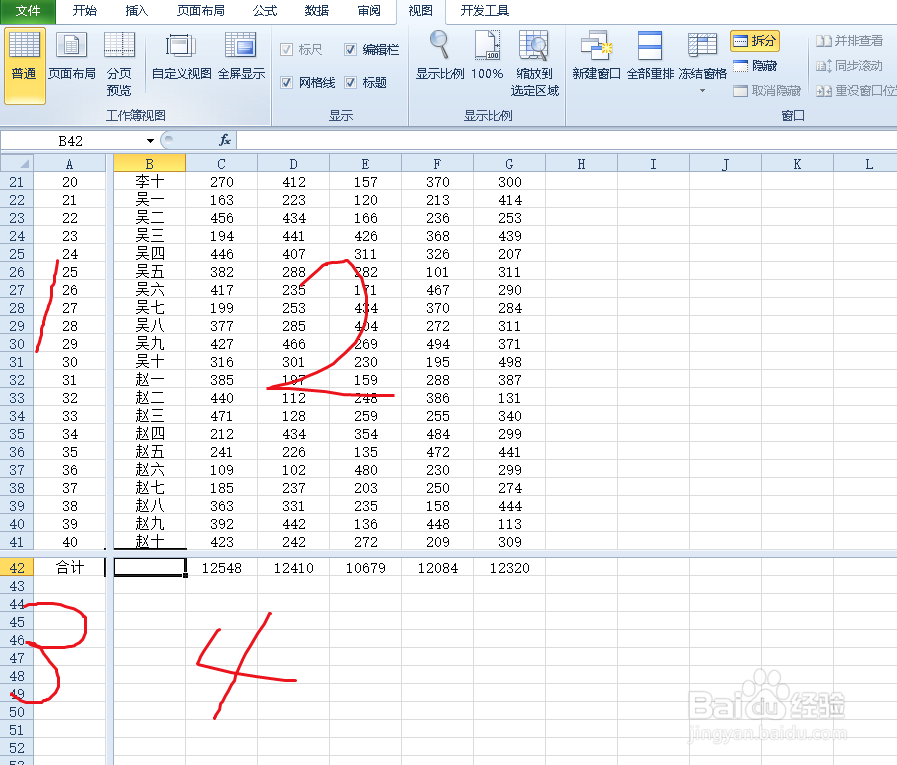
3、在视图选项卡下点击拆分。

4、选中上边表格,上下滚动,最后一行始终不动。

5、最后一行被冻结,其余行也都可以滚动看见。

6、如果页面大小不合适,可以将鼠标移到表格拆分线上,按住鼠标上下调整。

7、注意:要冻结行只能选择第一个单元格,如果选择第二个单元格,点击拆分。

8、结果表格被分成了4份。
时间:2026-04-30 20:06:49
1、打开数据表,数据很长,显然最后一行不在第一页。
2、选中最后一行第一个单元格,点击视图。
3、在视图选项卡下点击拆分。
4、选中上边表格,上下滚动,最后一行始终不动。
5、最后一行被冻结,其余行也都可以滚动看见。
6、如果页面大小不合适,可以将鼠标移到表格拆分线上,按住鼠标上下调整。
7、注意:要冻结行只能选择第一个单元格,如果选择第二个单元格,点击拆分。
8、结果表格被分成了4份。
