微信公众号如何创建微信小程序?

 时间:2026-02-14 16:00:12

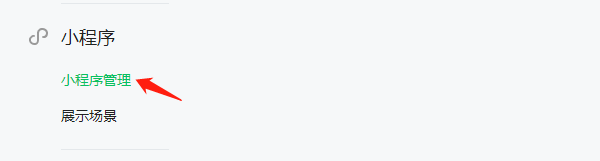
1、首先我们进入微信公众号管理平台,登录微信公众号,然后在左侧菜单找到小程序管理菜单按钮。
微信公众号如何创建微信小程序?

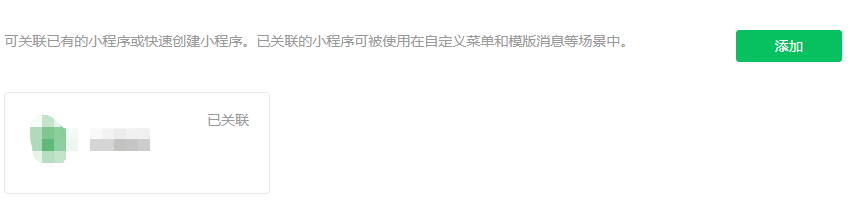
2、点击后进入小程序管理列表页面,如果已经创建过小程序将显示在这么页面。现在我们要创建一个新的小程序,我们点击添加按钮。
微信公众号如何创建微信小程序?

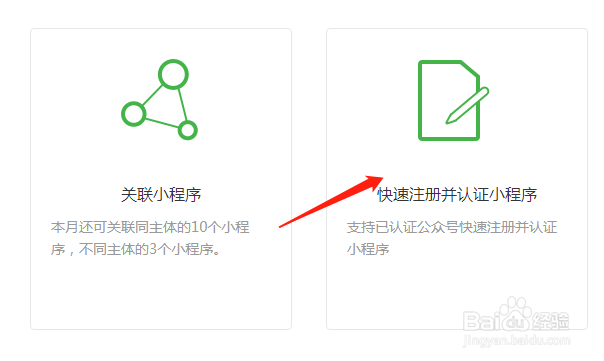
3、点击后会弹出一个弹窗,这边会显示关联和快速注册小程序两个选项,在这边我们点击快速注册小程序选项。
微信公众号如何创建微信小程序?

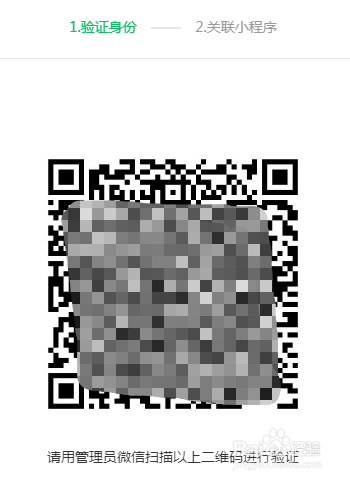
4、点击后会弹出一个弹窗,说让管理员扫码来授权操作,注意的是必须是公众号管理员,管理者和开发者是没有权限的。
微信公众号如何创建微信小程序?

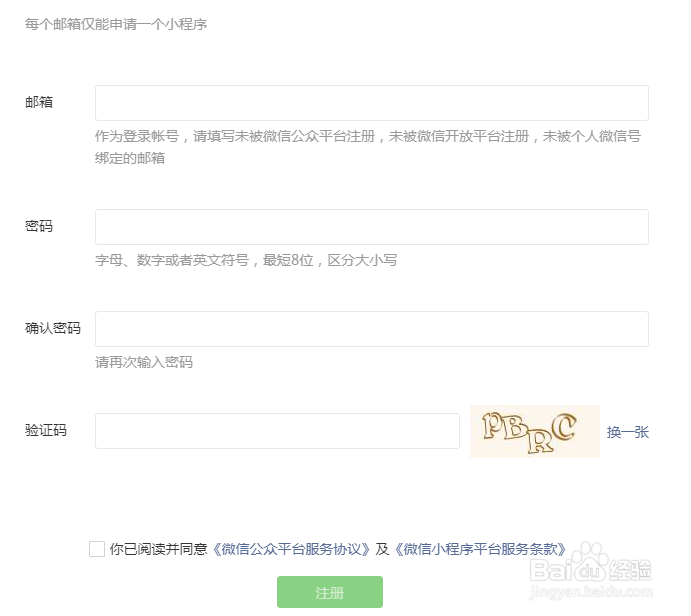
5、扫码通过之后就会进入小程序信息创建页面了,首先要知道每个小程序是必须单独用一个邮箱注册的,而且邮箱不能与公众号邮箱一致。输入邮箱后再输入密码、确认密码、再输入验证码,勾选同意协议后点击注册就行
微信公众号如何创建微信小程序?

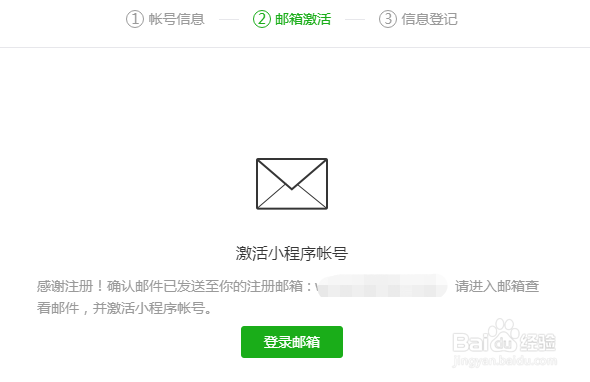
6、输入之后微信会给我们刚填写的邮箱发送一封邮件。我们进入刚填写的邮箱去查看邮箱,激活小程序就好了。
微信公众号如何创建微信小程序?

  • 安卓4.x以上"大容量存储"(U盘模式)文件传输
  • 如何共享IPhone手机wi-fi密码
  • 腾讯wifi管家如何显示密码
  • 你的电脑将在一分钟后自动重启解决方案
  • win8、8.1如何调出屏幕键盘即虚拟键盘或软键盘
  • 热门搜索
    手抄报内容资料 科技节手抄报图片 数学手抄报资料大全 手抄报小装饰 动物世界手抄报 低碳环保我先行手抄报 安全小报手抄报图片 我爱数学手抄报 关于莲的手抄报 爱国主义手抄报内容