1、以WPS为例,打开示例表格,如图所示

2、输入等号=,开始书写函数,如图所示

3、选择countif函数,如图所示

4、countif函数基本格式为=countif(区域,条件),如图所示

5、按Ctrl键选择统计次数的区域,如图所示

6、输入逗号,再按ctrl键选择缺勤标记,按F4绝对引用,如图所示
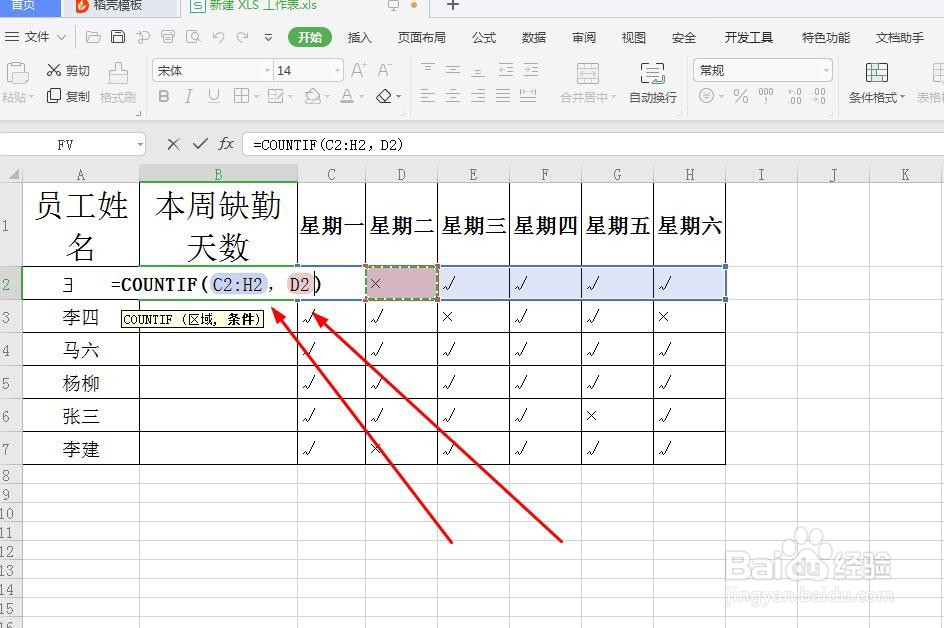
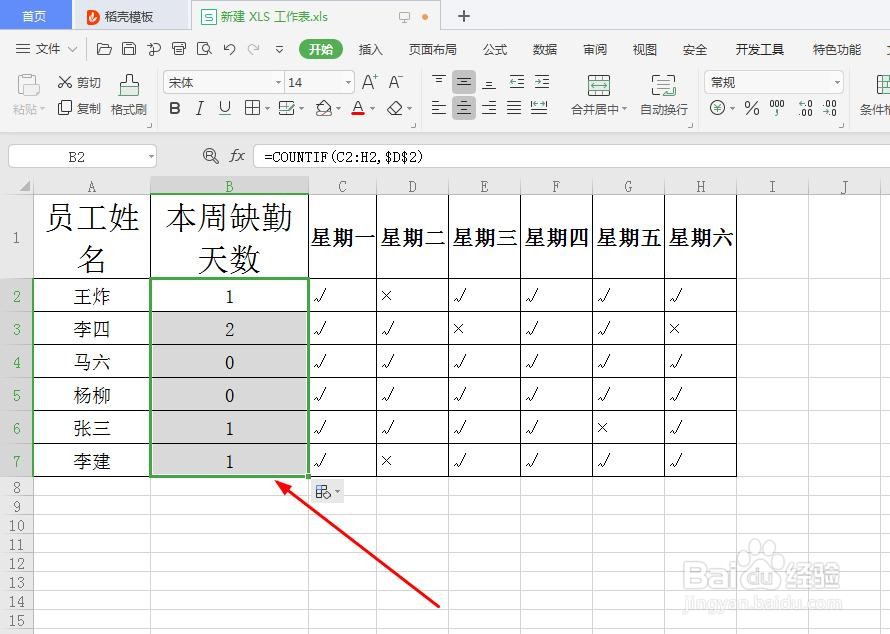
7、=COUNTIF(C2:H2,$D$2),这是公式全部,按回车键,我们的缺勤天数就计算出来了,如图所示

时间:2026-04-23 06:33:06
1、以WPS为例,打开示例表格,如图所示
2、输入等号=,开始书写函数,如图所示
3、选择countif函数,如图所示
4、countif函数基本格式为=countif(区域,条件),如图所示
5、按Ctrl键选择统计次数的区域,如图所示
6、输入逗号,再按ctrl键选择缺勤标记,按F4绝对引用,如图所示
7、=COUNTIF(C2:H2,$D$2),这是公式全部,按回车键,我们的缺勤天数就计算出来了,如图所示
