Excel:如何快速实现多角度数据汇总

 时间:2026-02-16 06:29:26

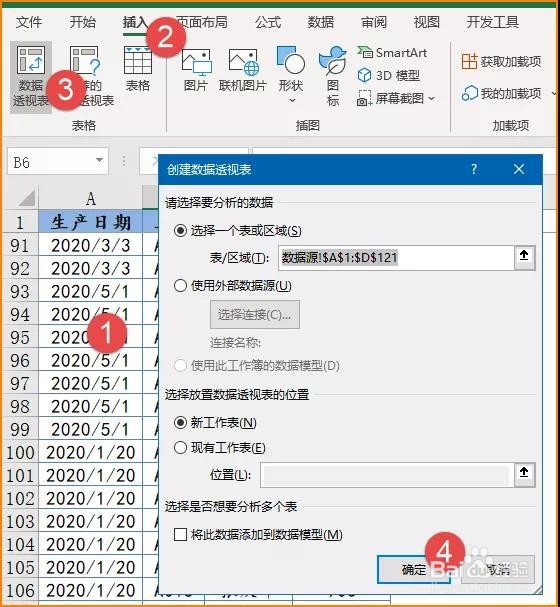
1、先单击数据区域的任意单元格,插入→数据透视表:够拒
Excel:如何快速实现多角度数据汇总

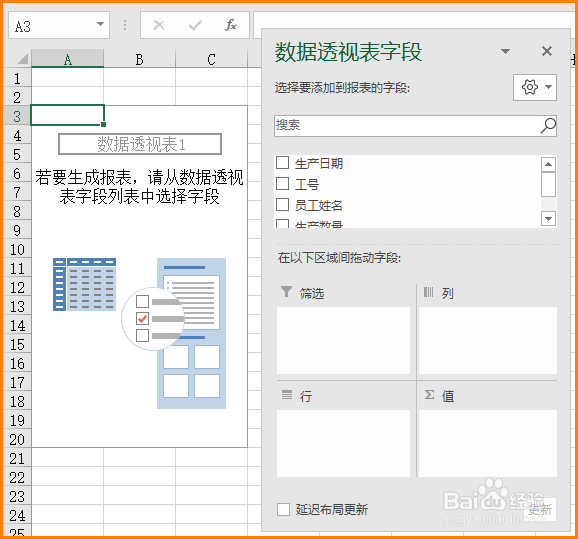
2、在新工作表内创建了一个数据透视表:

Excel:如何快速实现多角度数据汇总

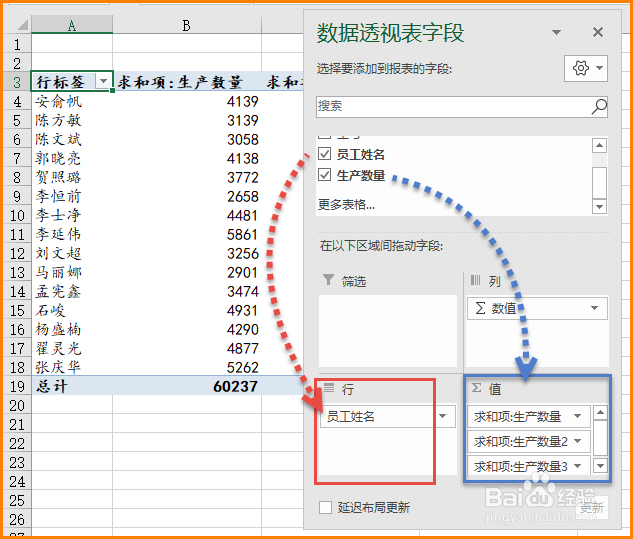
3、按下图所示,在数据透视表字段列表内分别拖动姓名字段到行区域,将生产数量拖动3次到值区域:
Excel:如何快速实现多角度数据汇总

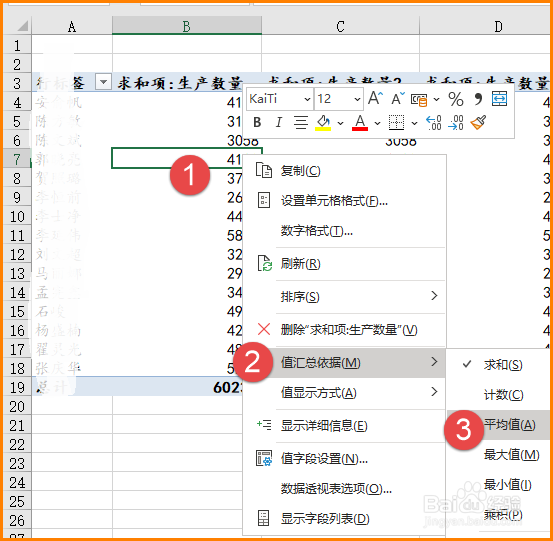
4、右键单击透视表“生产数量”字段的任意单元格,值汇总依据修改为平均值:

Excel:如何快速实现多角度数据汇总

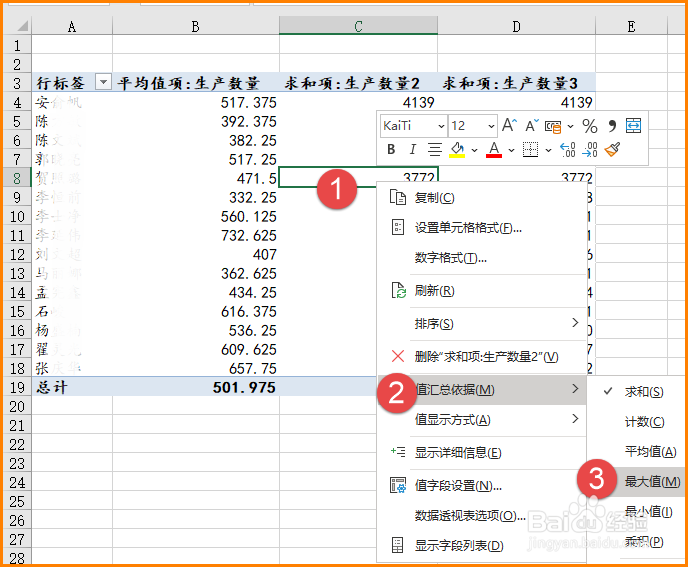
5、右键单击“生产数量2”字段任意单元格,值汇总依据修改为最大值:

Excel:如何快速实现多角度数据汇总

6、同样的方法,将“生产数量3”字段的值汇总方式修改为最小值。

Excel:如何快速实现多角度数据汇总

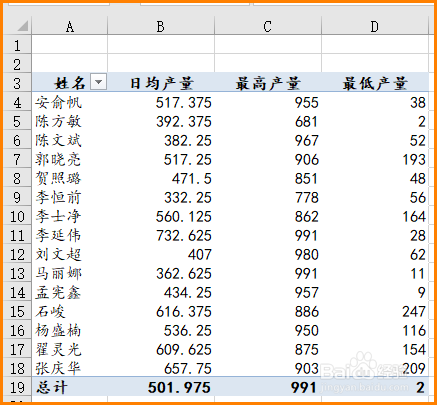
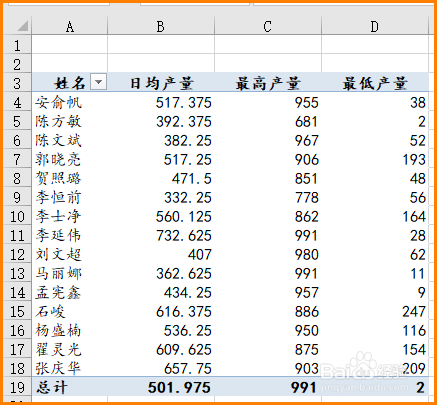
7、最后修改一袭帽婶下字段标题:

Excel:如何快速实现多角度数据汇总

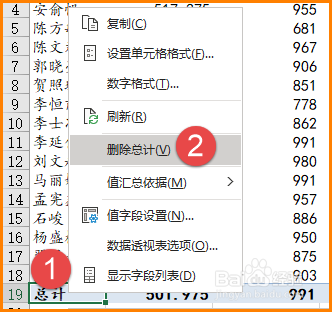
8、右键删除数据透视表总计:

Excel:如何快速实现多角度数据汇总

9、个人建议

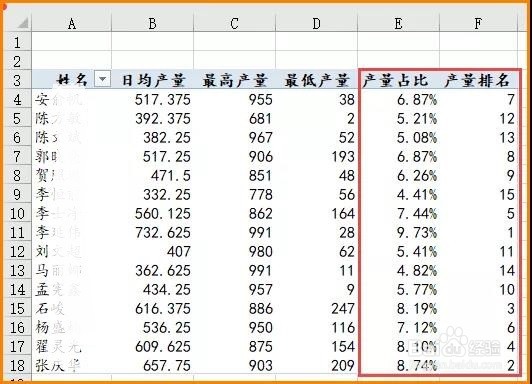
    最菊诸终可以快速计算出每名员工的日均产量、最低日产量和最高日产量。
Excel:如何快速实现多角度数据汇总

  • Excel中match函数怎么使用
  • excel数据如何正确的报错
  • Excel表格中如何设置数据降序显示#经验分享官#
  • Excel通过Code函数返回汉字的ACSII码值
  • 如何美化Excel的工作汇报图表
  • 热门搜索
    圣诞节英文手抄报 数学手抄报四年级下册 中秋节手抄报大全 美在我身边手抄报 九一八事变手抄报 国庆小报手抄报 读书的手抄报图片大全 传染病手抄报图片简单 关于国庆节的英语手抄报 走进西部手抄报