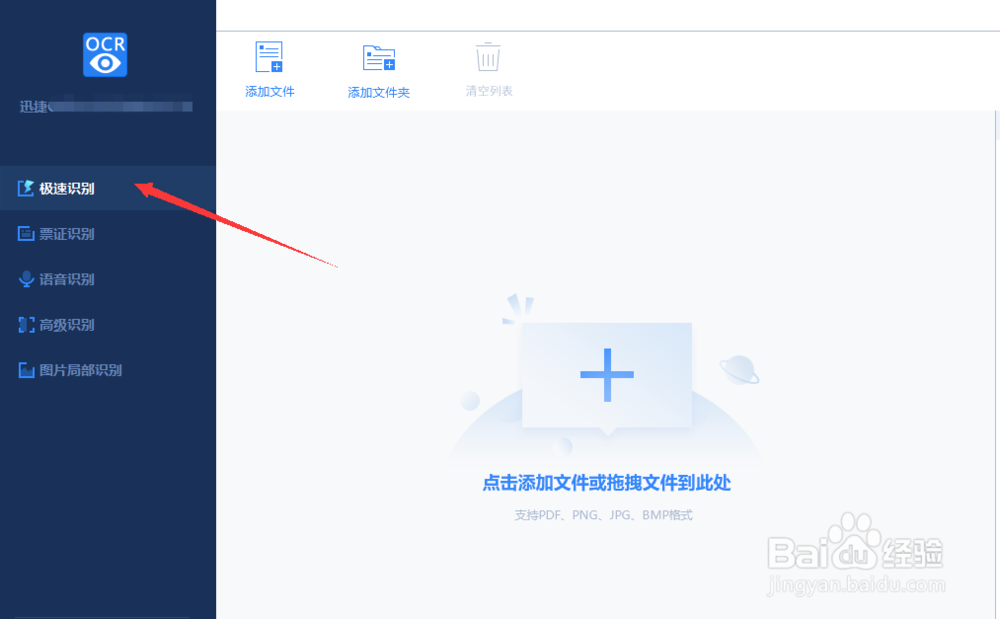
1、在电脑上运行OCR文字识别工具,在软件界面的左方有一列功能栏,我们今天需要用到的是“极速识别”功能,点击该功能进入识别页面。
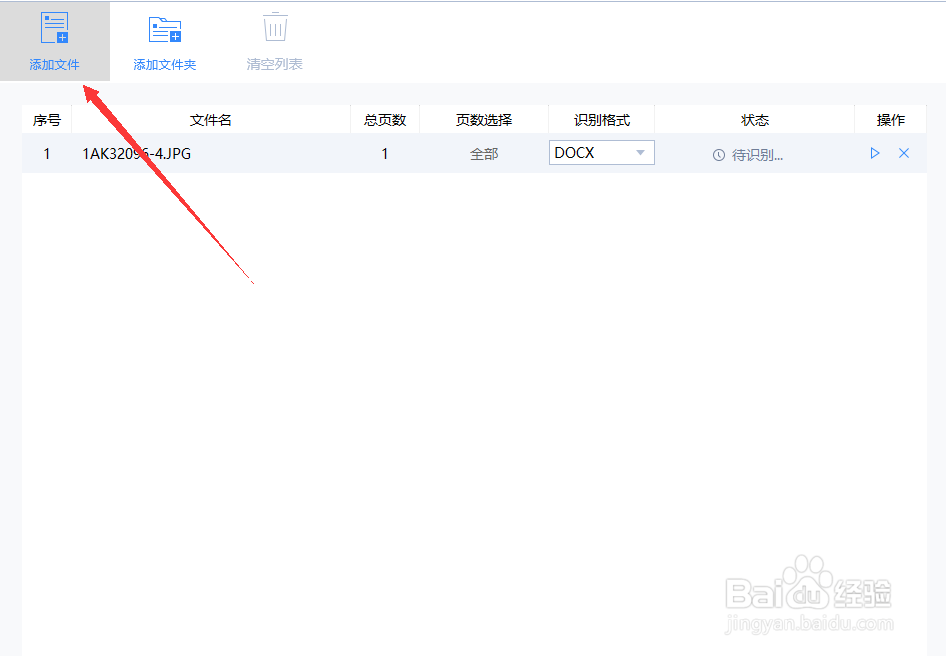
2、进入到识别页面之后,在上面有一个“添加文件”功能按钮,点击此按钮,把需要转换的图片文件添加进去,要注意图片的格式哦。
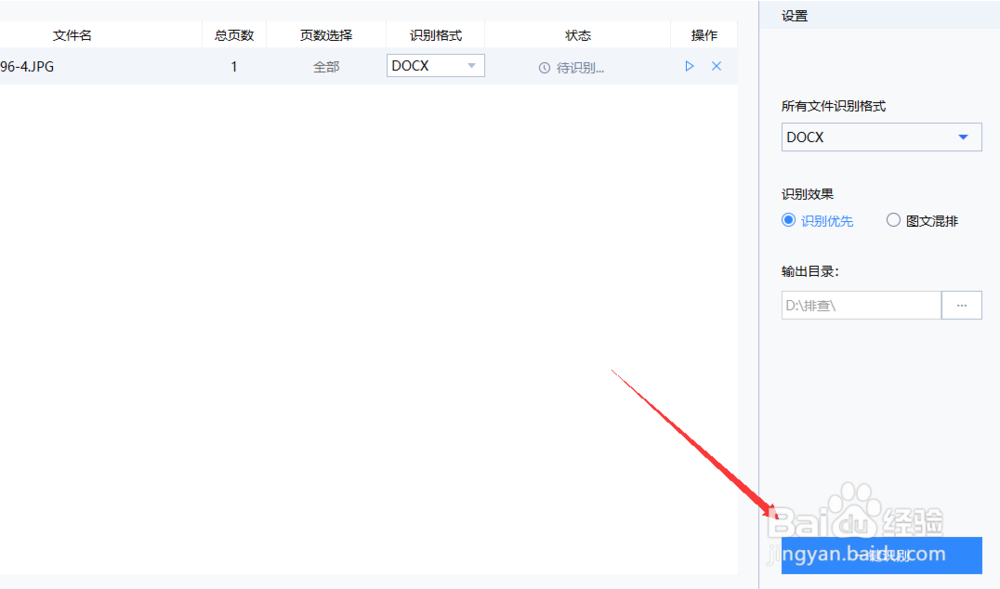
3、在选择识别格式的正下方可以修改文件的“输出目录”,建议不要把目录选择在C盘中,时间长了C盘空间变小,会影响电脑的正常使用的哦!
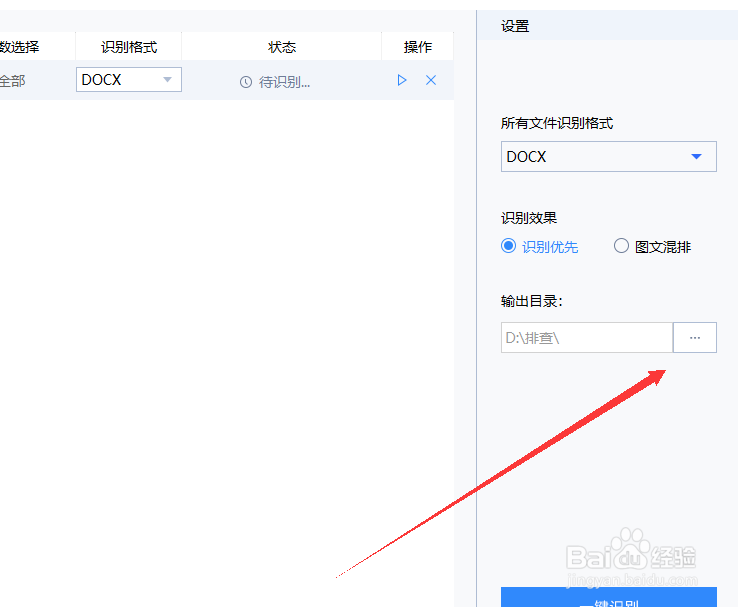
4、当上面的工作准备就绪后,点击右下角的“一键识别”按钮,开始进行图片转文字了,请大家稍等片刻便会成功的将图片转成文字的。
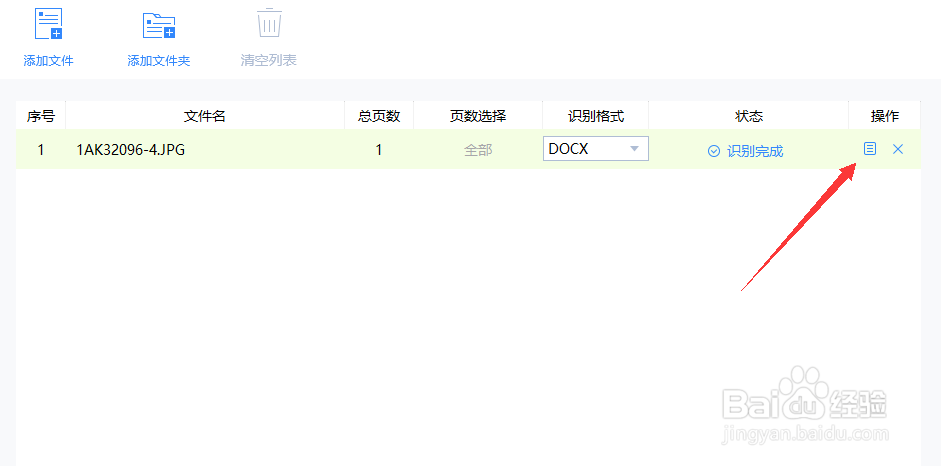
5、等图片转文字识别成功之后,要想快速的查看图片文字,可以点击操作下面的“打开文件”按钮,便可以直接观看到转换出来的图片文字啦。