使用PS高斯模糊为图片增加光晕

 时间:2024-10-12 17:42:07

1、打开“PS”软件,导入需要处理的图片
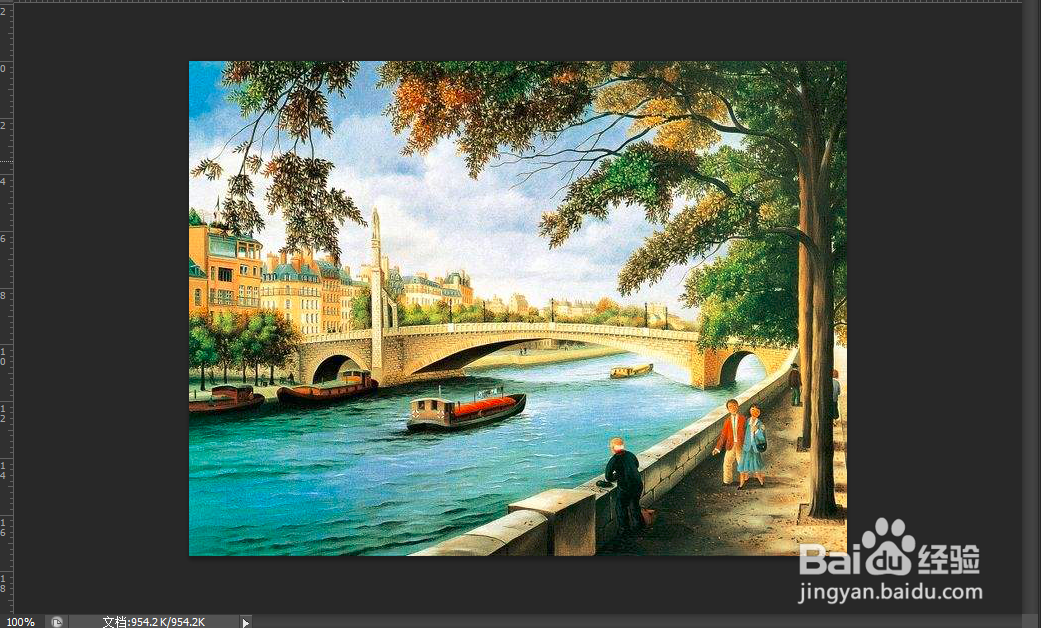
使用PS高斯模糊为图片增加光晕

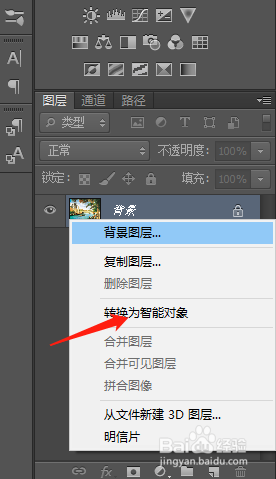
2、右键“背景”图层,点击“转化为智能对象”

使用PS高斯模糊为图片增加光晕

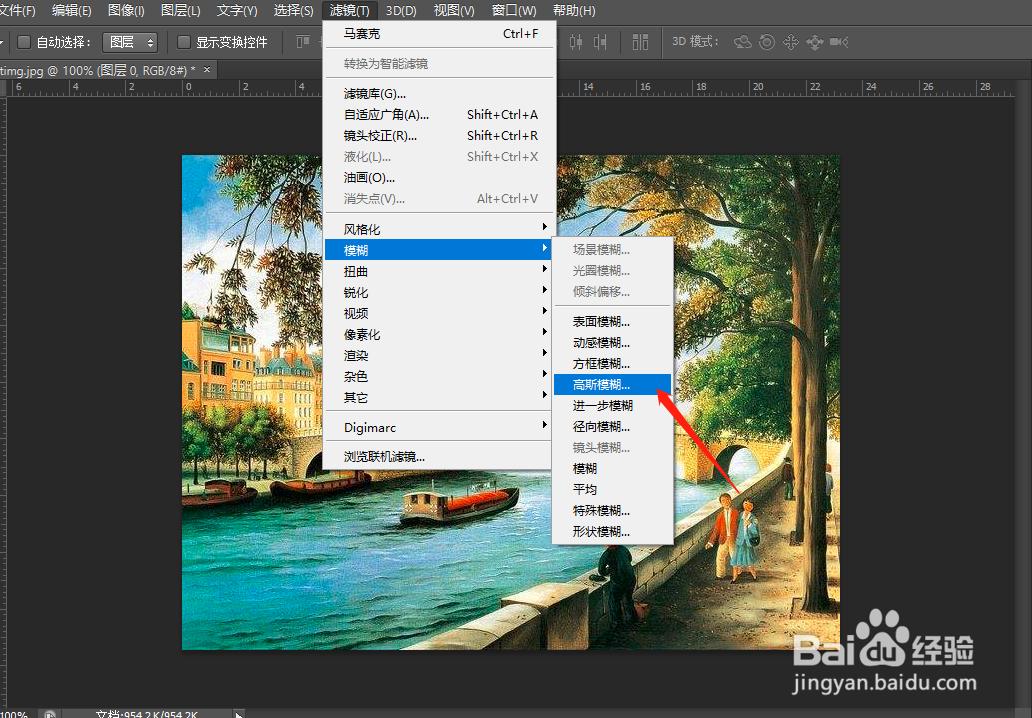
3、选择“滤镜”--“模糊”--“高斯模糊”

使用PS高斯模糊为图片增加光晕

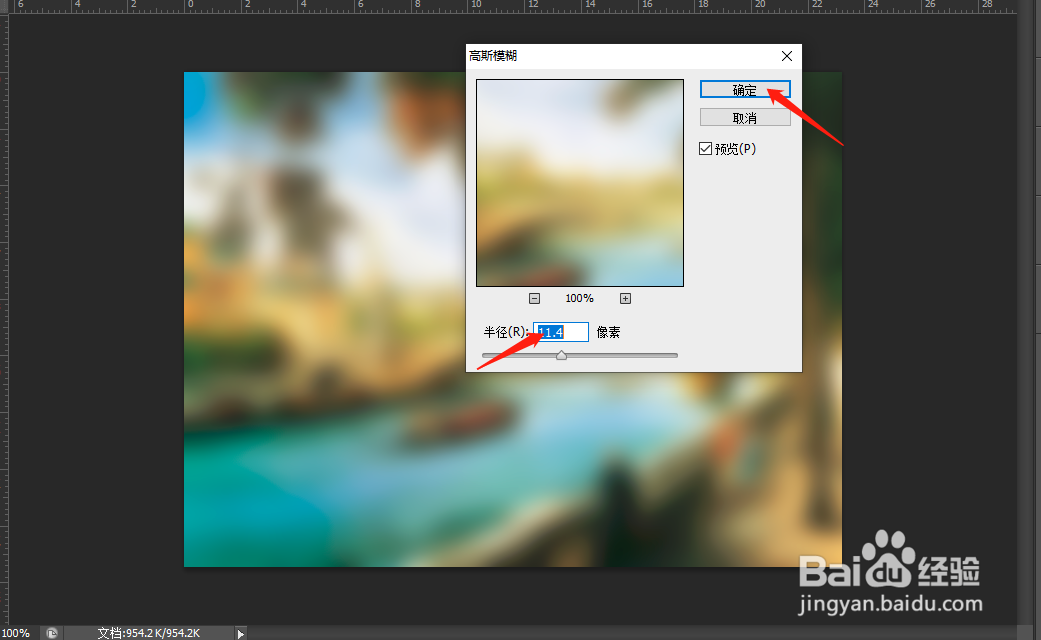
4、将“半径”调整到合适大小,点击“确定”

使用PS高斯模糊为图片增加光晕

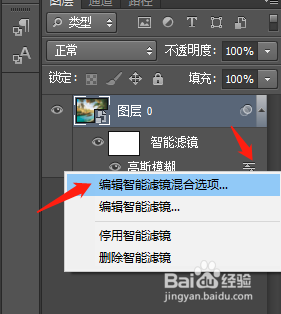
5、右键“高斯模糊”选项,选择“编辑智能滤镜混合选项”

使用PS高斯模糊为图片增加光晕

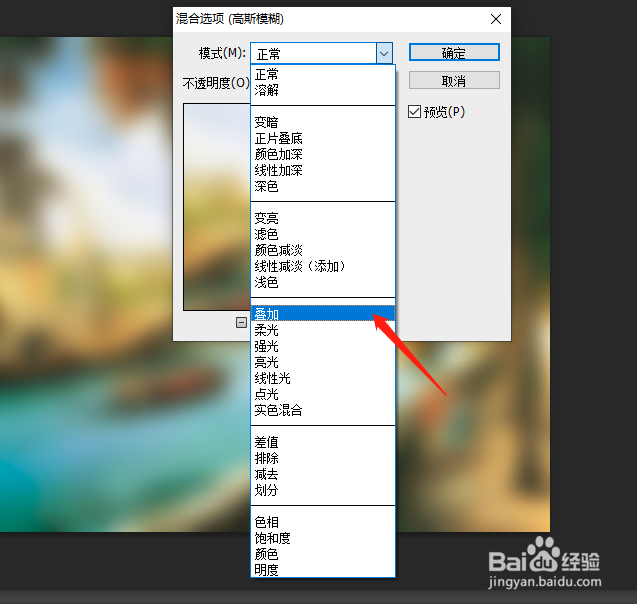
6、将“模式”改为“叠加”

使用PS高斯模糊为图片增加光晕

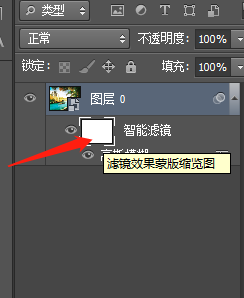
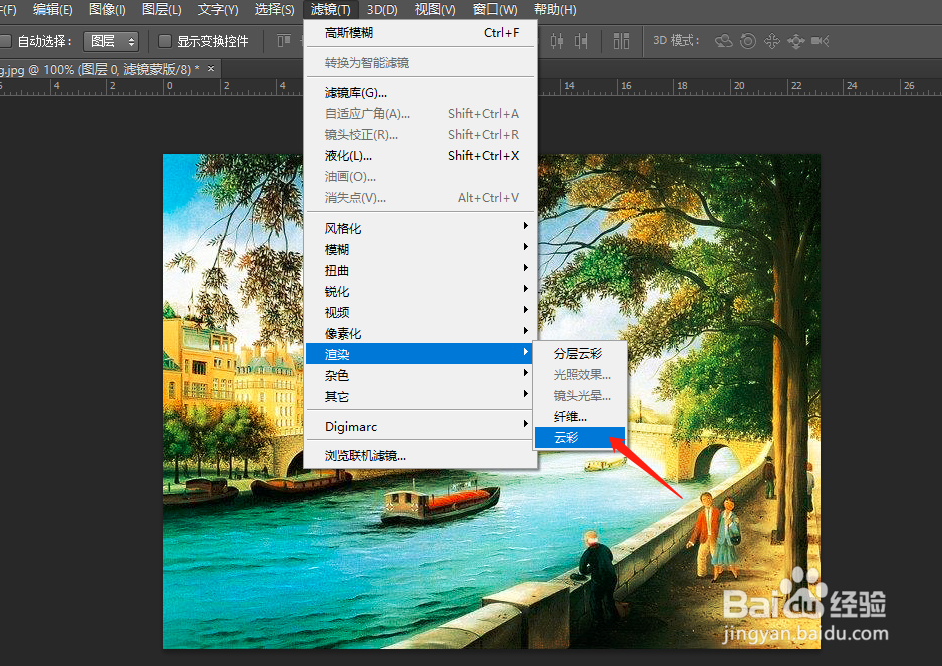
7、选择“蒙版”图层,点击“滤镜”--“渲染--“云彩”

使用PS高斯模糊为图片增加光晕使用PS高斯模糊为图片增加光晕使用PS高斯模糊为图片增加光晕

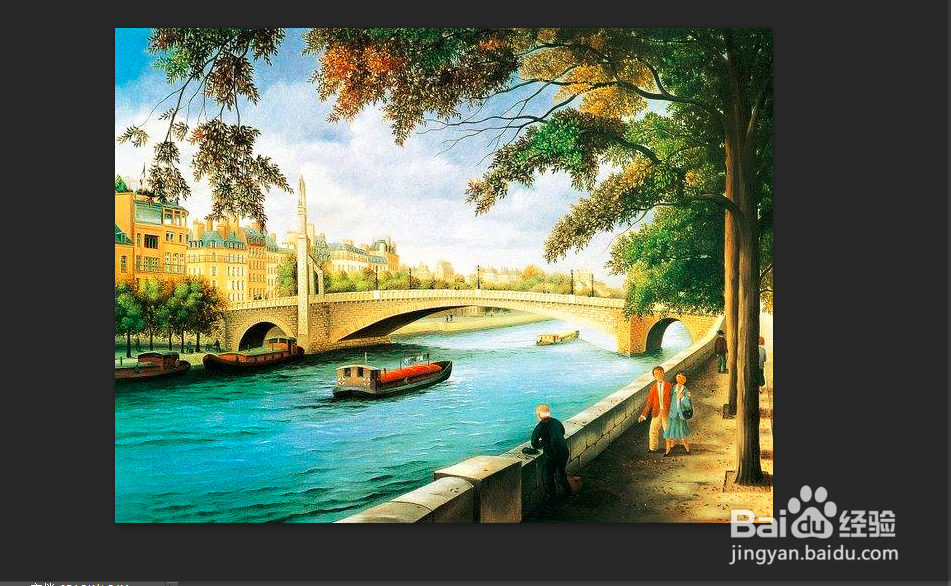
8、总结:1.打开“PS”软竭惮蚕斗件,导入需要处理的图片2.右键“背景”图层,点击“转化为智能对象”3.选择“滤镜”--“模糊”--“高斯模糊”,将“半径”调整到合适大小,点击“确定”4.右键“高斯模糊”选项,选择“编辑智能滤镜混合选项”,将“模式”改为“叠加”5.选择“蒙版”图层,点击“滤镜”--“渲染--“云彩”是不是感觉很简单呢,赶快学起来吧

使用PS高斯模糊为图片增加光晕
  • 如何起个好名字
  • PS如何快速做出手电筒图案
  • 户外闪光灯使用技巧
  • 怎么做玉米糯米棒
  • photoshop做水果切面效果
  • 热门搜索
    地球日手抄报 劳动手抄报简单又漂亮 防溺水手抄报图片 春节手抄报图片大全 文明手抄报内容 清明节的手抄报图片 厉行节约反对浪费手抄报 手抄报模版 爱祖国手抄报内容30字 暑假手抄报