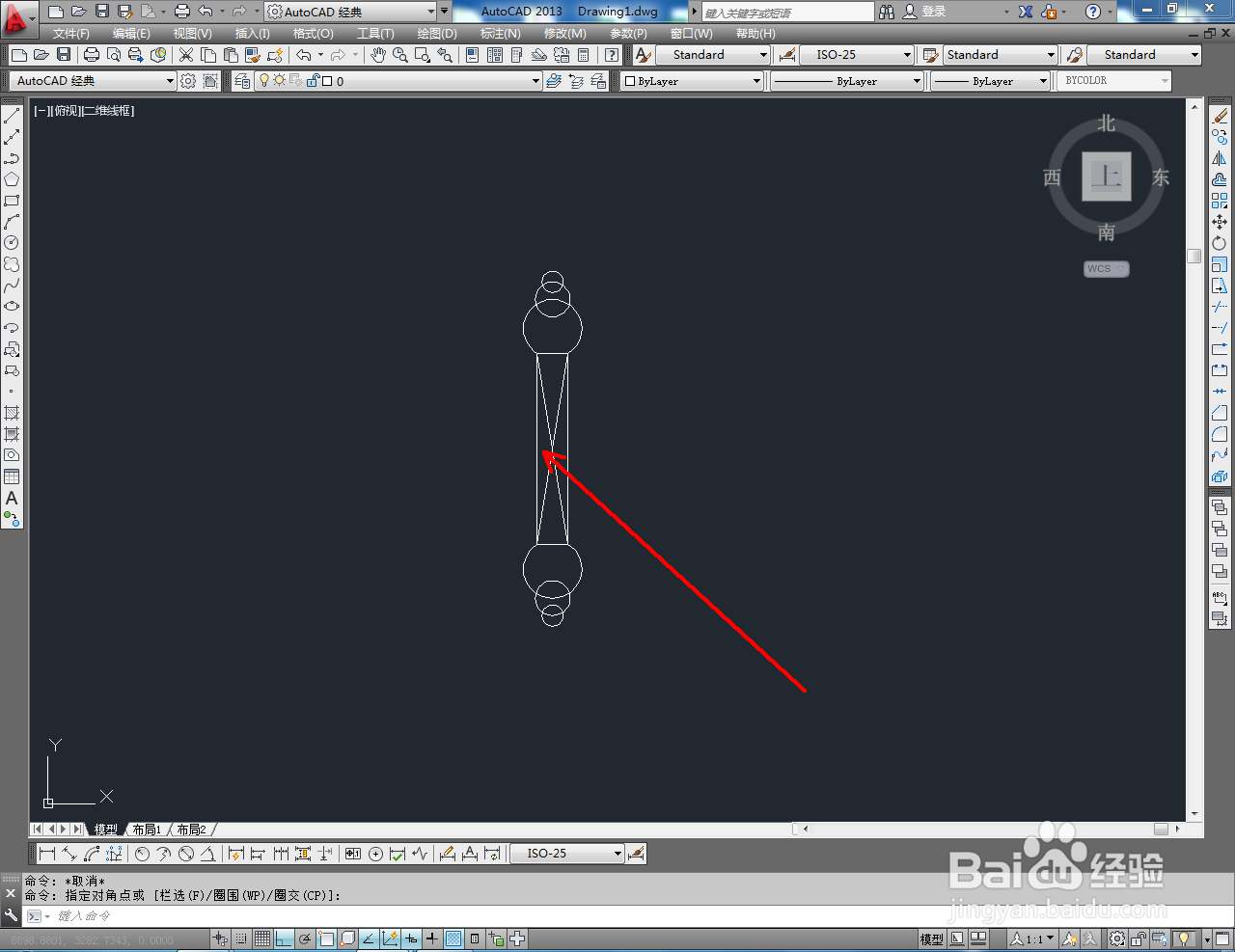
CAD平开衣柜门制作教程

 时间:2026-04-22 22:30:48

1、打开AutoCAD 2013软件,进入软件作图界面;

CAD平开衣柜门制作教程

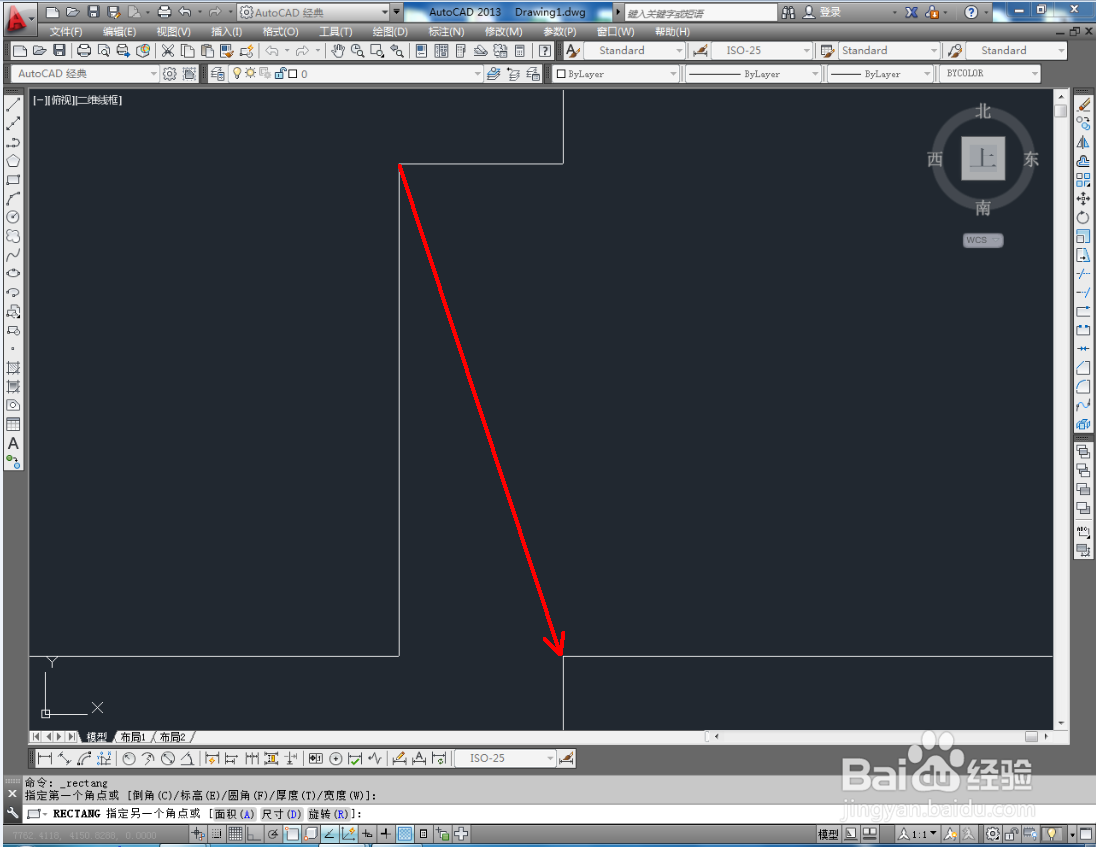
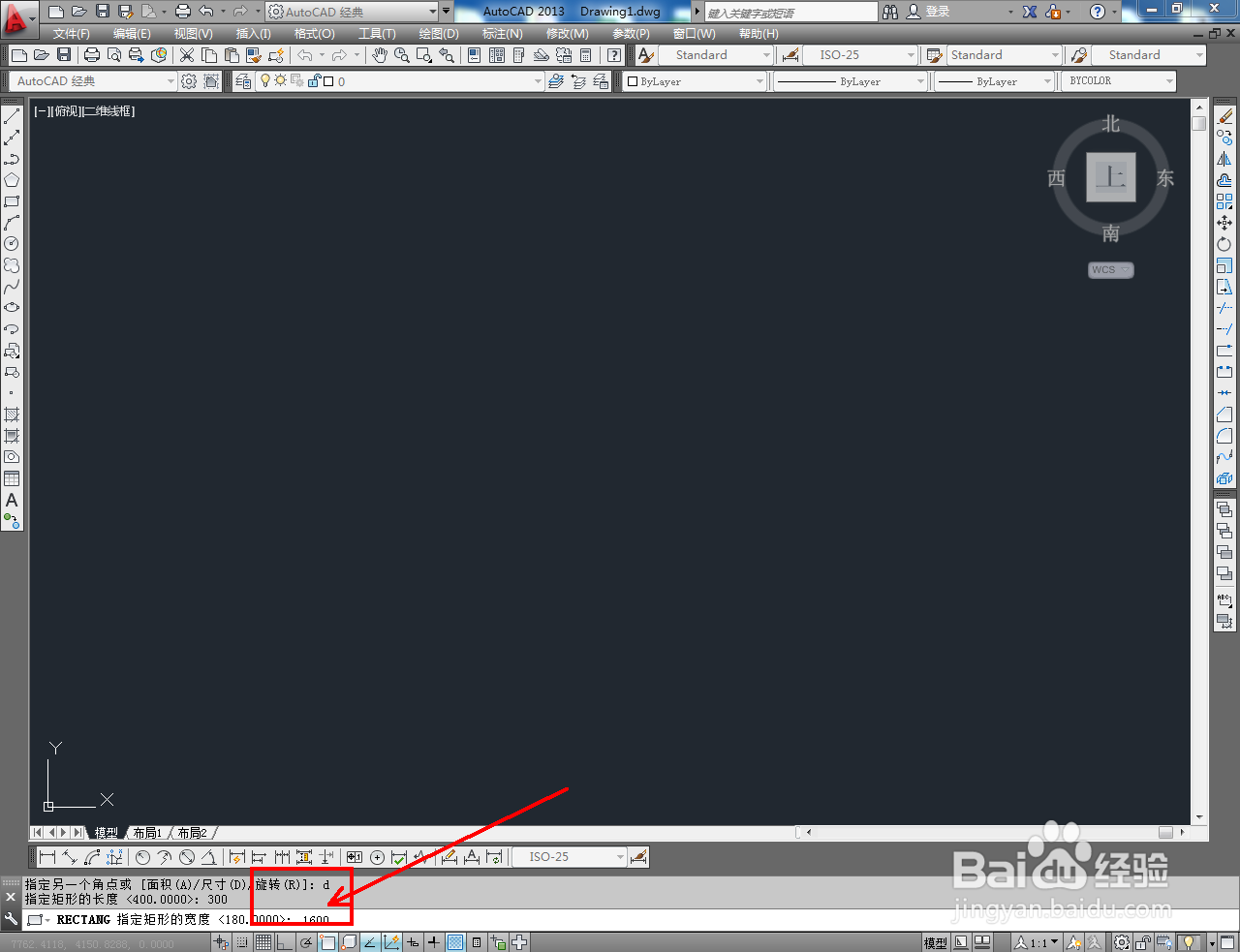
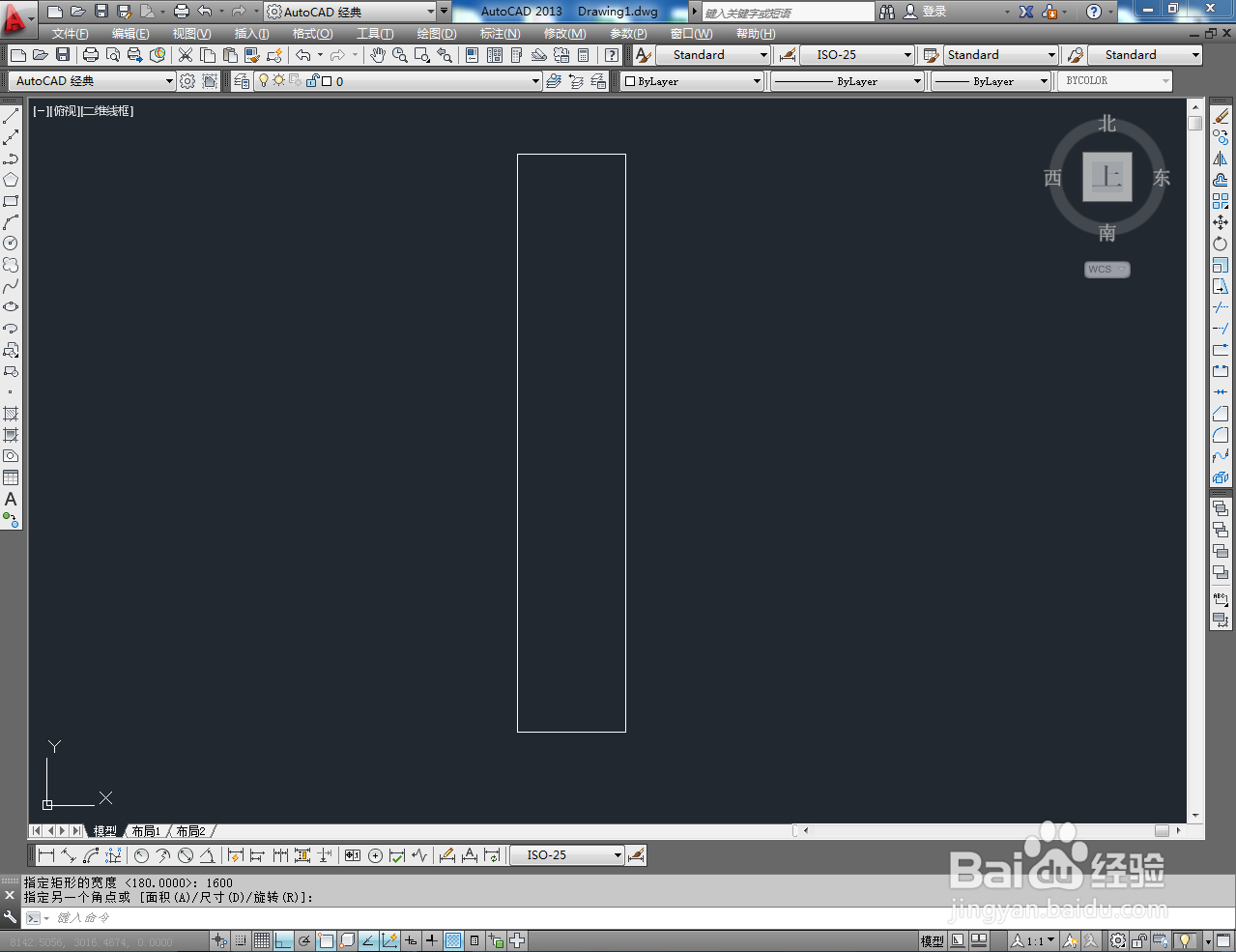
2、点击【矩形工具】,按图示在作图区域确定一个定点后,在命令栏中输入:d并按下空格键确认,按图示绘制出一个300*1600mm的矩形图案;

CAD平开衣柜门制作教程

CAD平开衣柜门制作教程

CAD平开衣柜门制作教程

CAD平开衣柜门制作教程

CAD平开衣柜门制作教程

CAD平开衣柜门制作教程

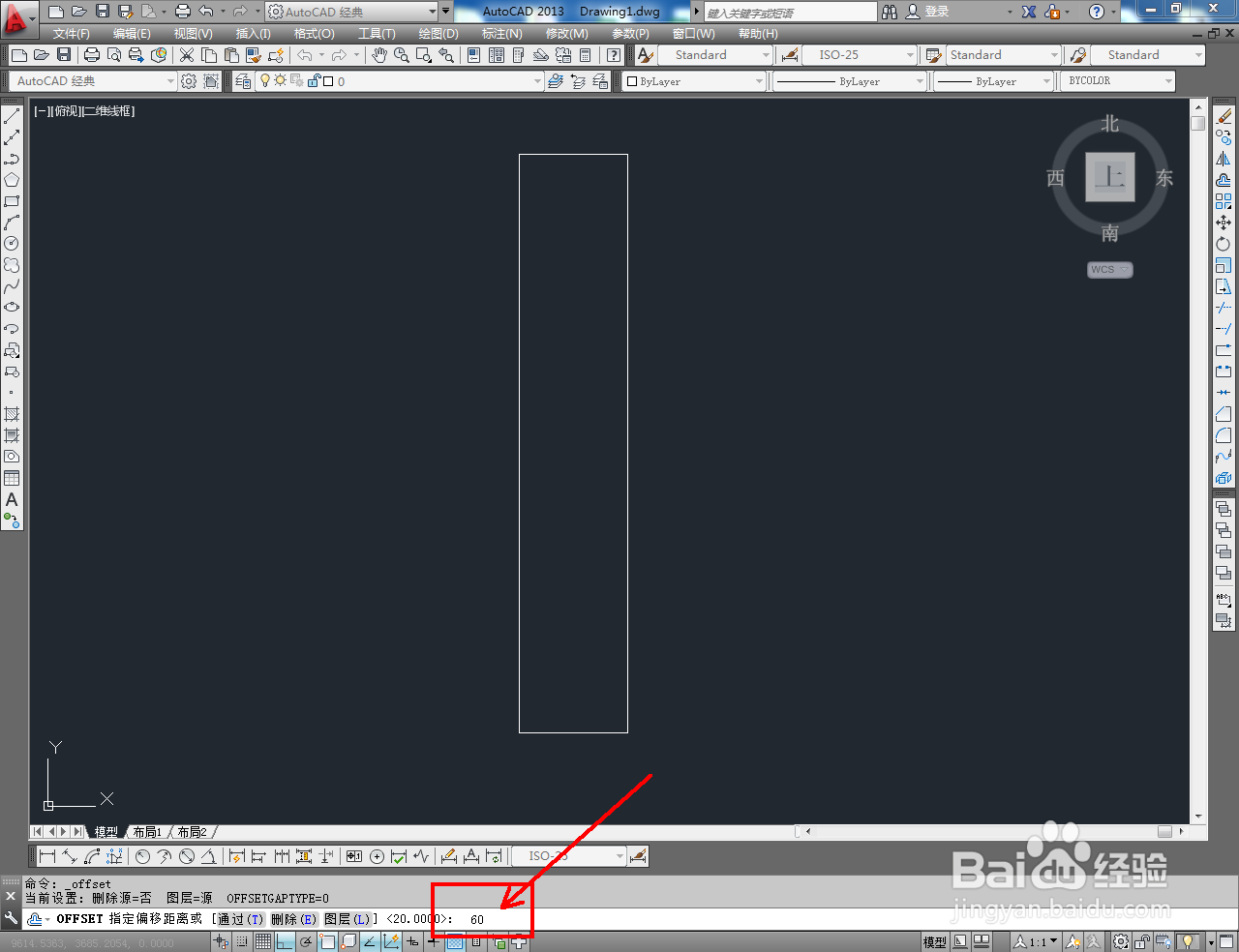
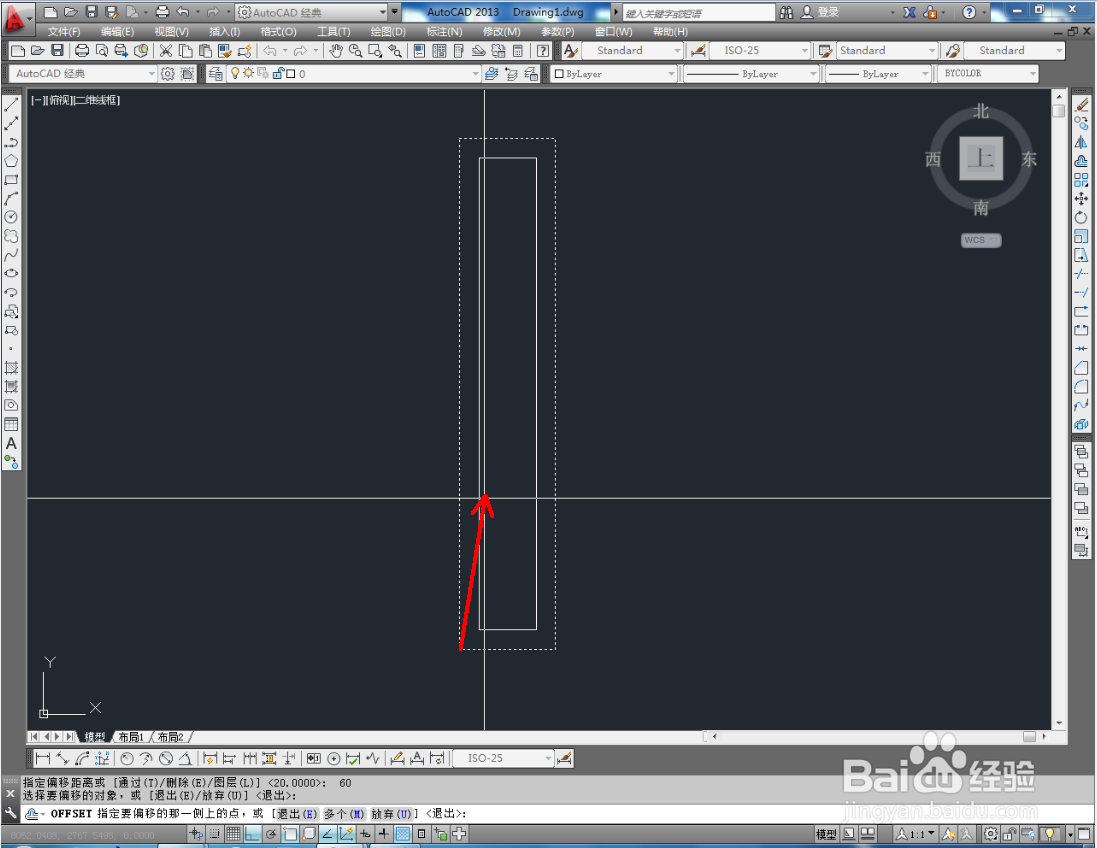
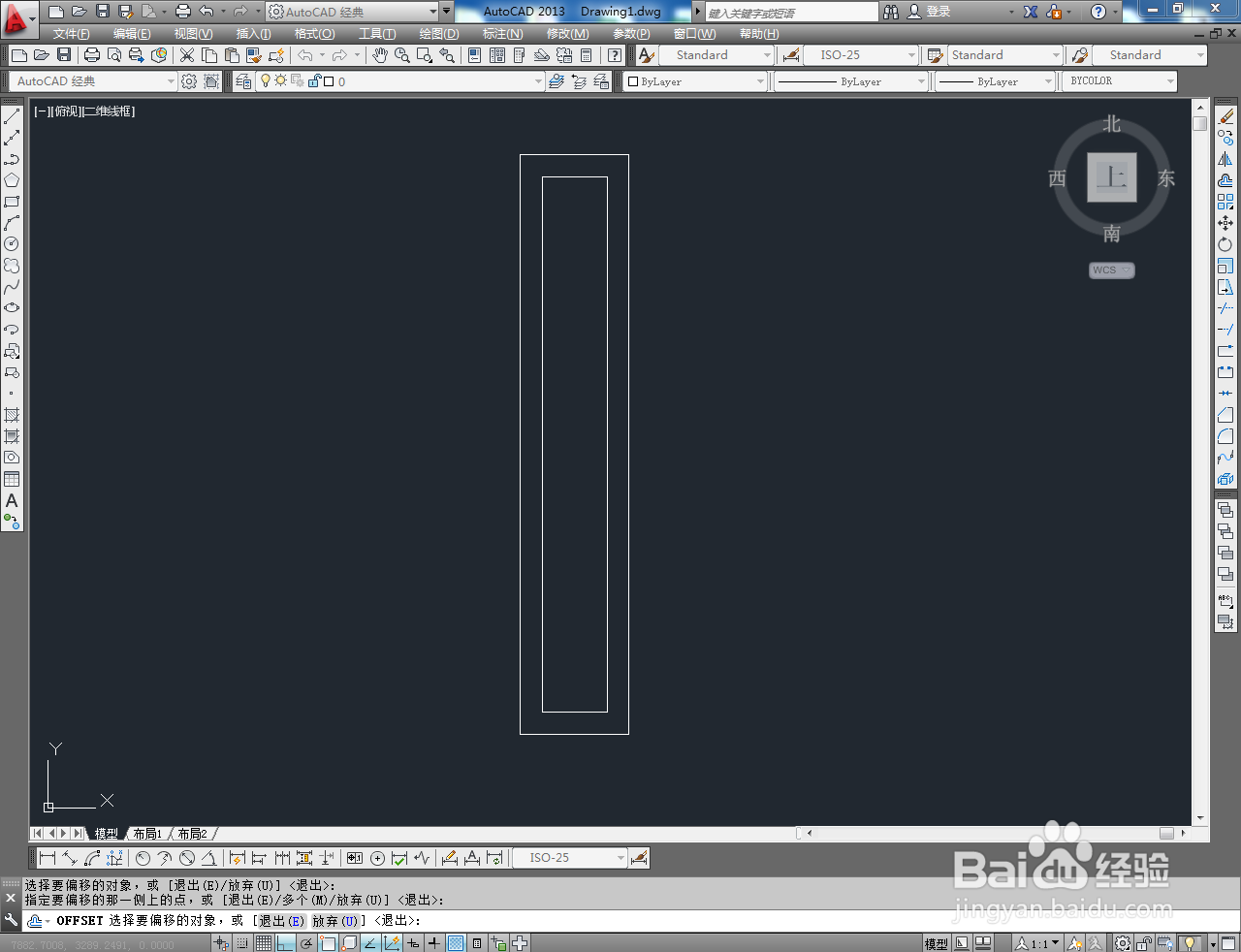
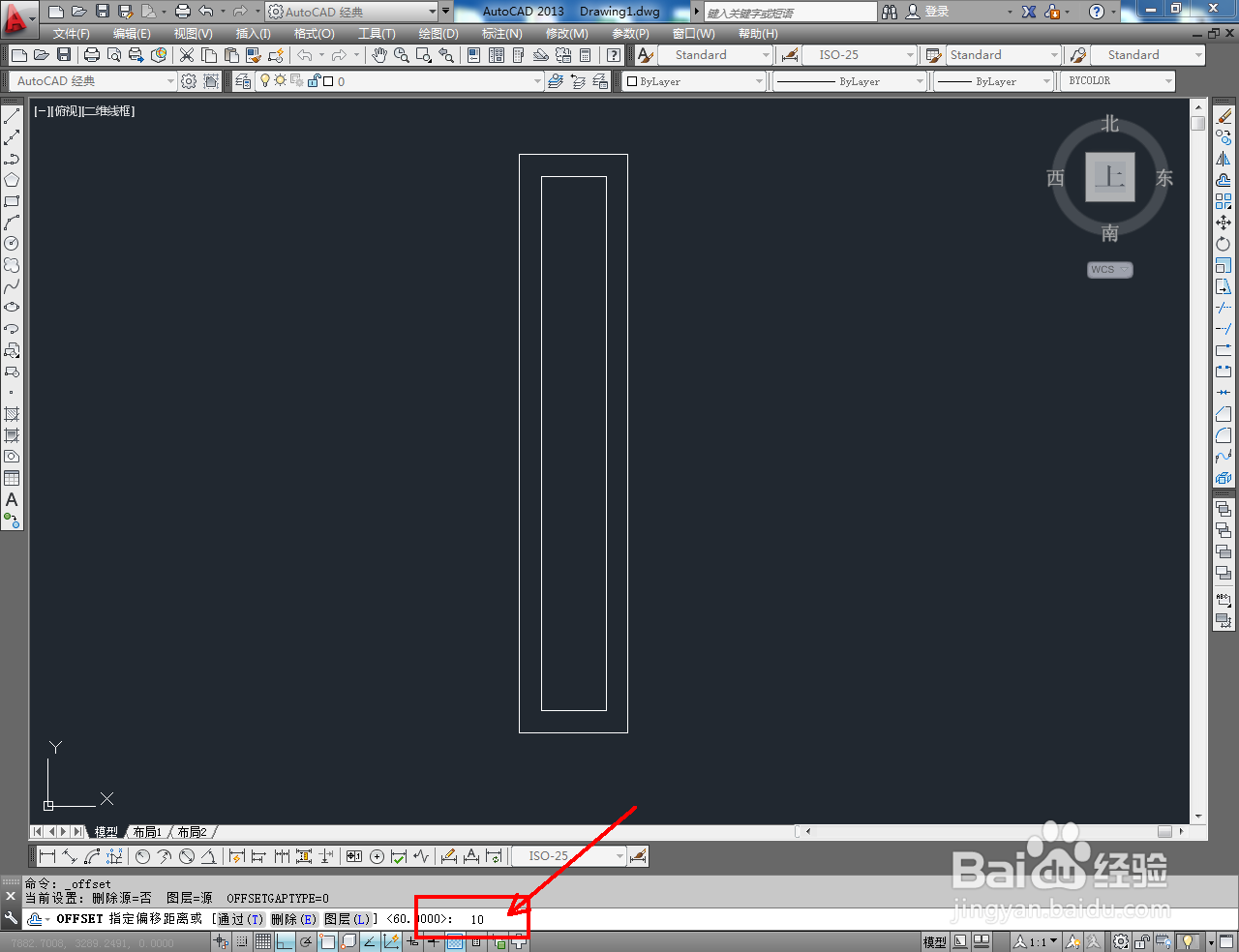
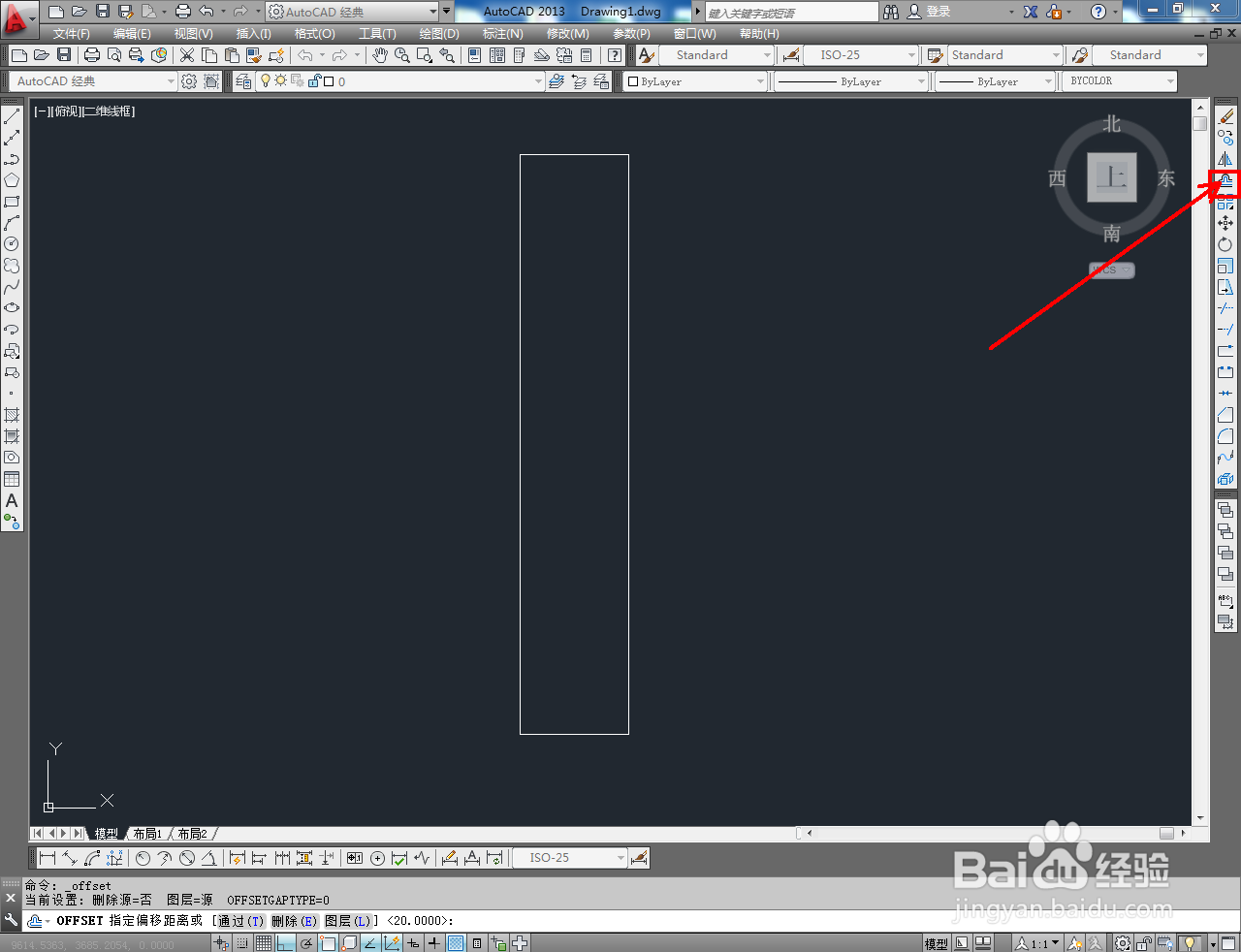
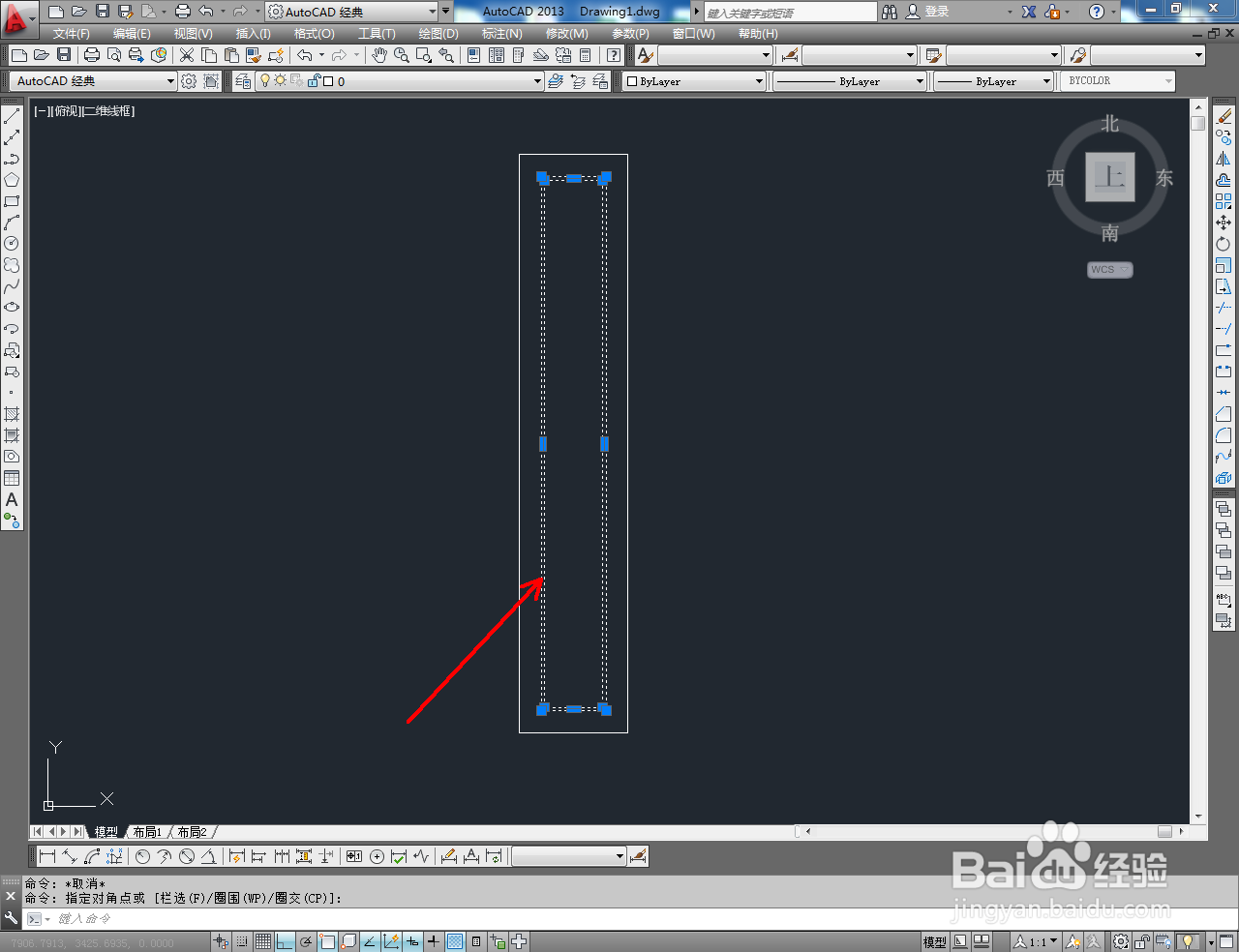
3、点击右边工作区中的【偏移工具】,在命令栏中输入偏移数量:60并按下空格键确认后,拾取矩形图案完成向内偏移操作。完成后,继续向内偏移10mm,完成装饰线条的绘制(如图所示);
CAD平开衣柜门制作教程

CAD平开衣柜门制作教程

CAD平开衣柜门制作教程

CAD平开衣柜门制作教程

CAD平开衣柜门制作教程

CAD平开衣柜门制作教程

CAD平开衣柜门制作教程

CAD平开衣柜门制作教程

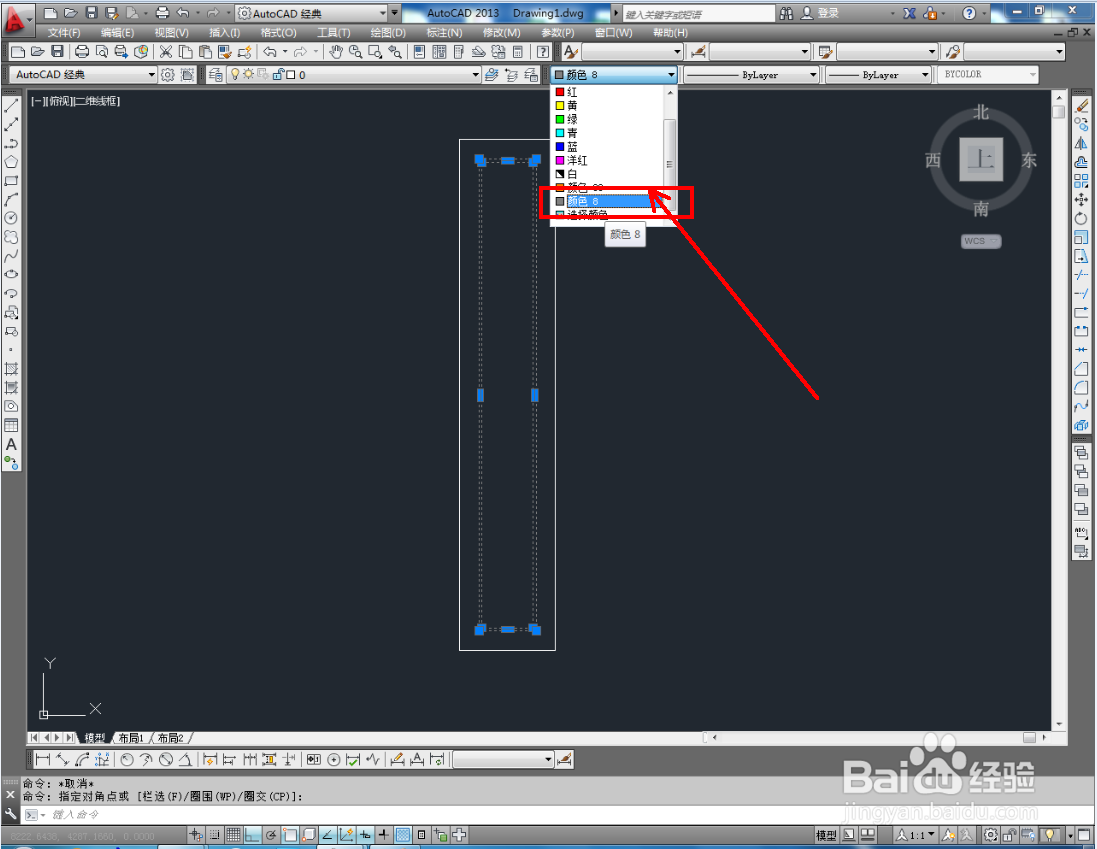
4、按图示为装饰线条设置好颜色后,导入拉手图块并调整好拉手与门板的位置关系即可。以上就是关于CAD平开衣柜门制作方法的所有介绍。
CAD平开衣柜门制作教程

CAD平开衣柜门制作教程

CAD平开衣柜门制作教程

CAD平开衣柜门制作教程

CAD平开衣柜门制作教程

CAD平开衣柜门制作教程

  • CAD软件如何解除尺寸关联
  • cad引线标注快捷键
  • CAD怎么设置动态输入?
  • cad恢复默认设置
  • CAD2014版本中如何等分线段
  • 热门搜索
    2020鼠年手抄报 父亲节手抄报好画字少 国庆手抄报版面设计图 预防禽流感手抄报 法制安全教育手抄报 重阳节手抄报图片简单 推广普通话的手抄报 推广普通话手抄报句子 和谐校园手抄报 诚信手抄报图片大全