1、启动Illustrator CS6。

2、新建一个空白文档。

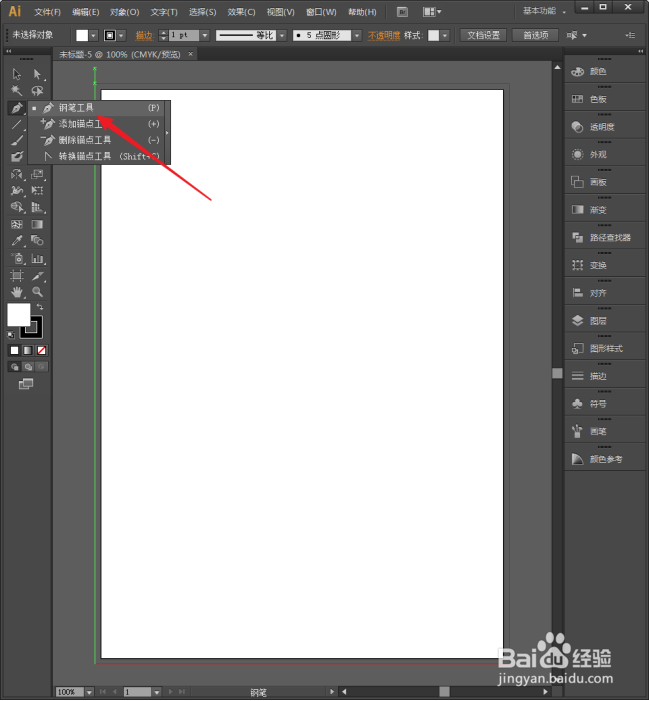
3、点击钢笔工具。
4、接着,设置好填充色。

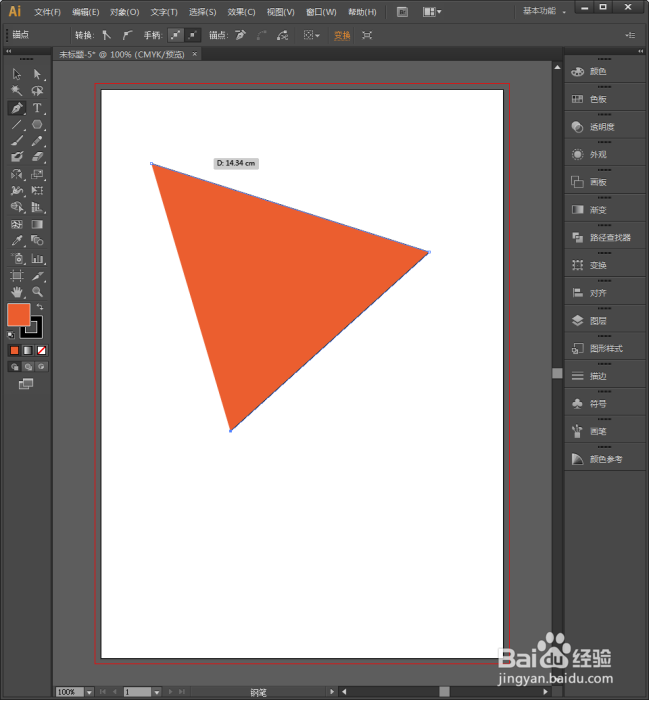
5、任意点击三个点,就得到了一个形状。
6、设置描边色,再设置描边大小。

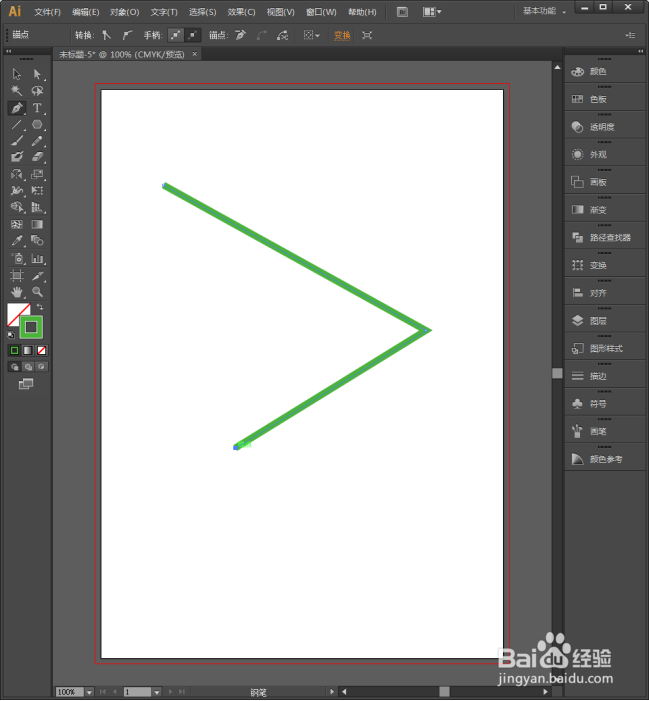
7、任意点击三个点,则得到了折线。
8、如果在第二个点处按住鼠标左键,并左右移动,则将绘制出一条曲线。

9、同样,如果切换到填充色,则绘制出来的就是一个曲线形状。

10、形状绘制完成时,将鼠标移动到第一个端点,鼠标上出现一个圆圈,再点击一下,则得到一个封闭形状。

时间:2026-04-25 07:57:15
1、启动Illustrator CS6。
2、新建一个空白文档。
3、点击钢笔工具。
4、接着,设置好填充色。
5、任意点击三个点,就得到了一个形状。
6、设置描边色,再设置描边大小。
7、任意点击三个点,则得到了折线。
8、如果在第二个点处按住鼠标左键,并左右移动,则将绘制出一条曲线。
9、同样,如果切换到填充色,则绘制出来的就是一个曲线形状。
10、形状绘制完成时,将鼠标移动到第一个端点,鼠标上出现一个圆圈,再点击一下,则得到一个封闭形状。
