1、双击有横线的页眉处,进入“页眉和页脚工具”
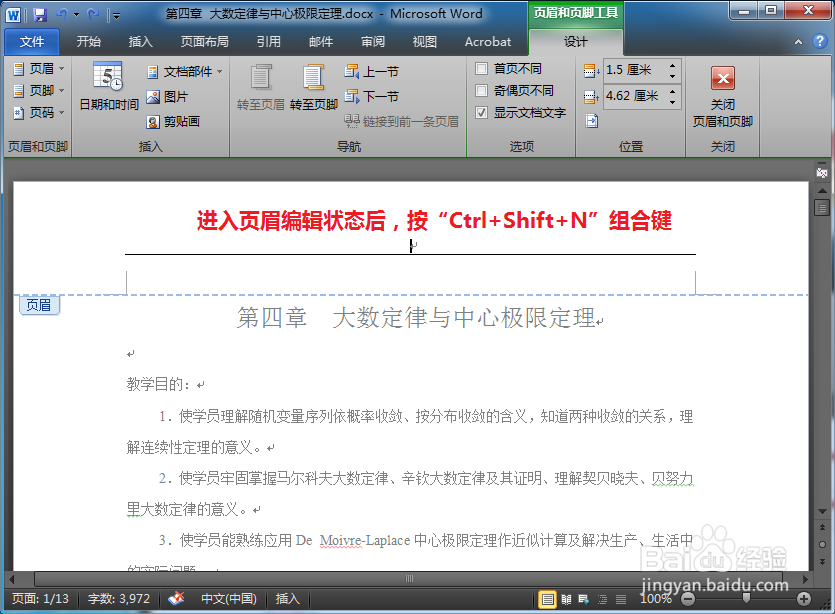
2、这时,按“Ctrl+Shift+N”组合键,横线就被删除了。
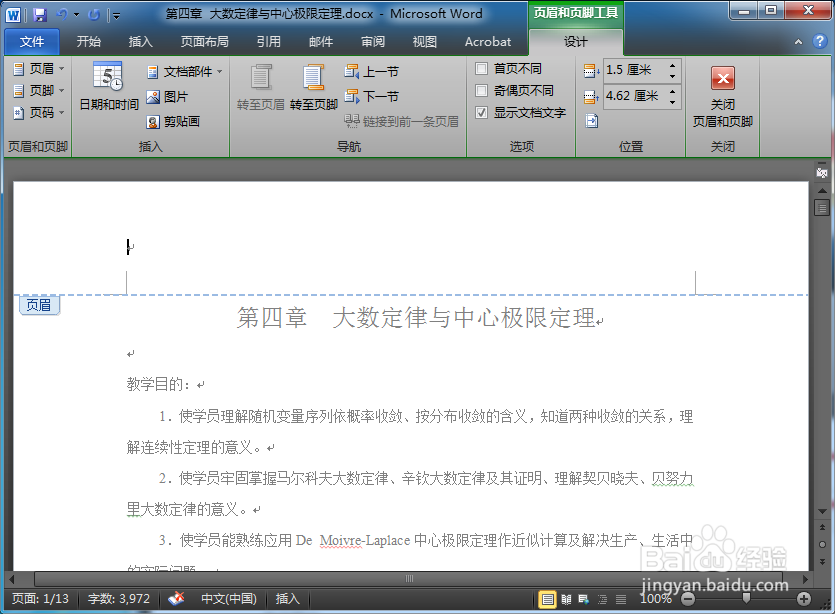
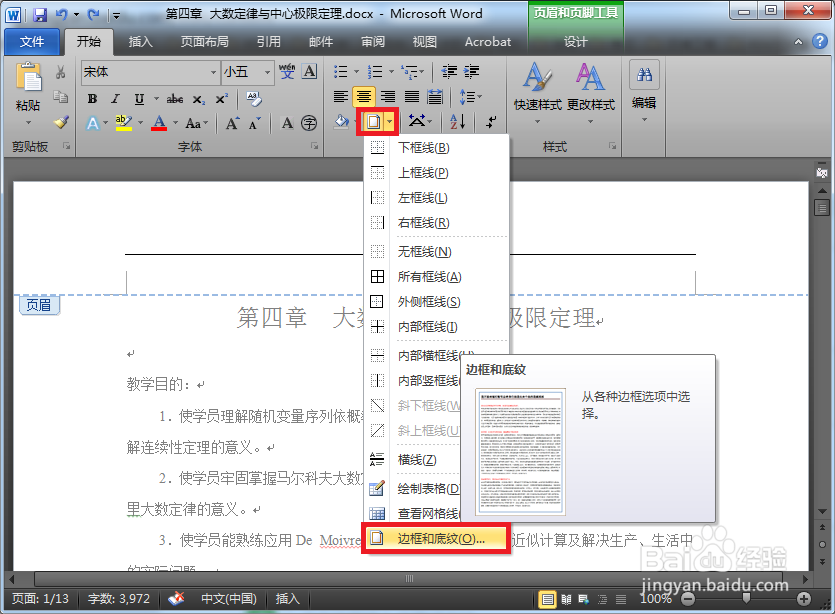
1、双击有横线的页眉处,进入“页眉和页脚工具”后,打开“边框和底纹”。
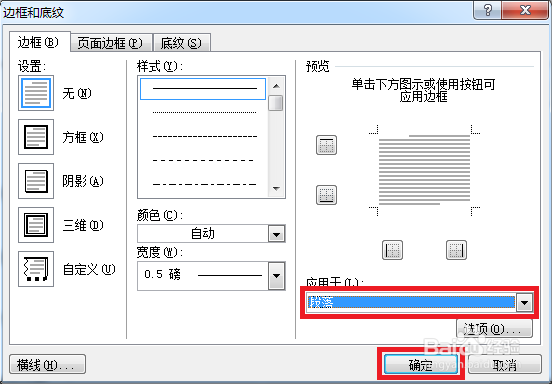
2、选择应用于“段落”,然后点击确定。
注意,实际上“预览”窗格中并没有显示有横线。
3、这时,横线就被删除了。
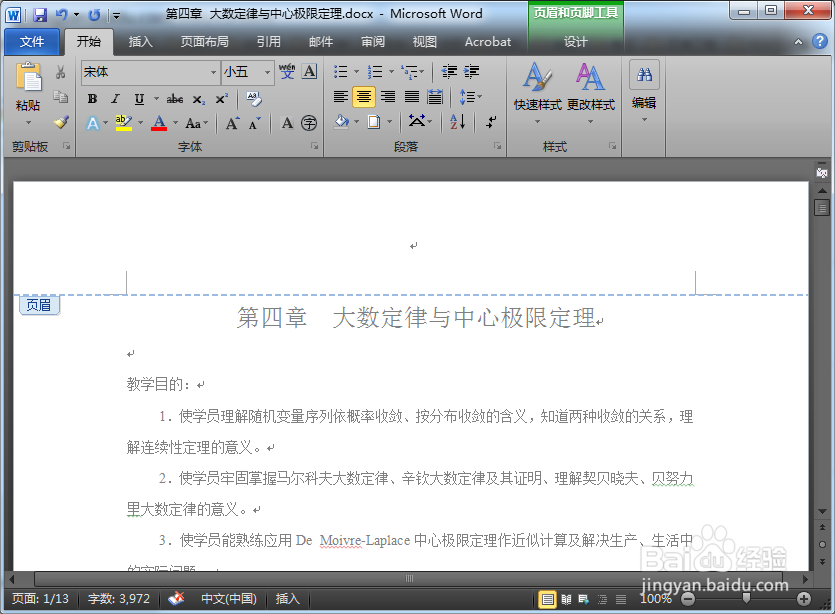
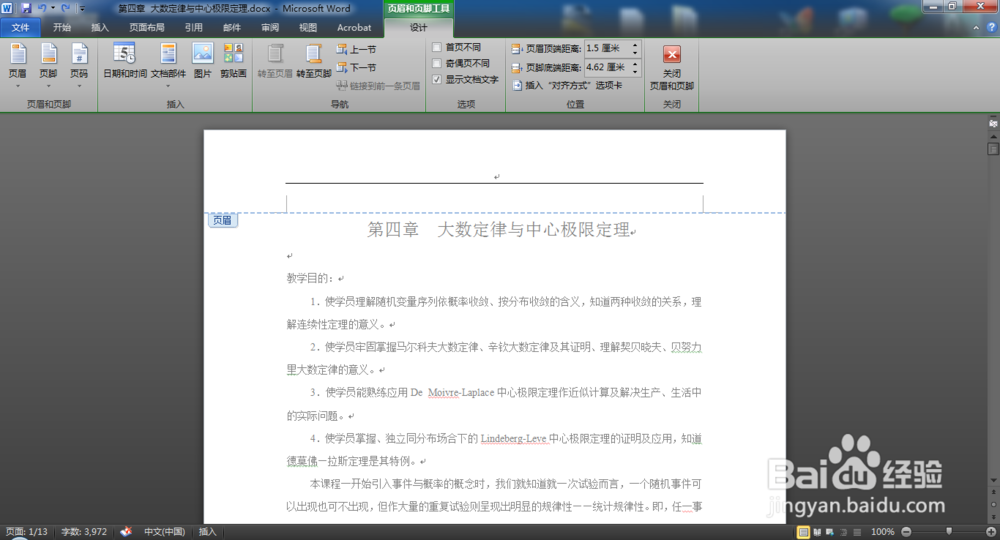
1、双击有横线的页眉处,进入“页眉和页脚工具”。
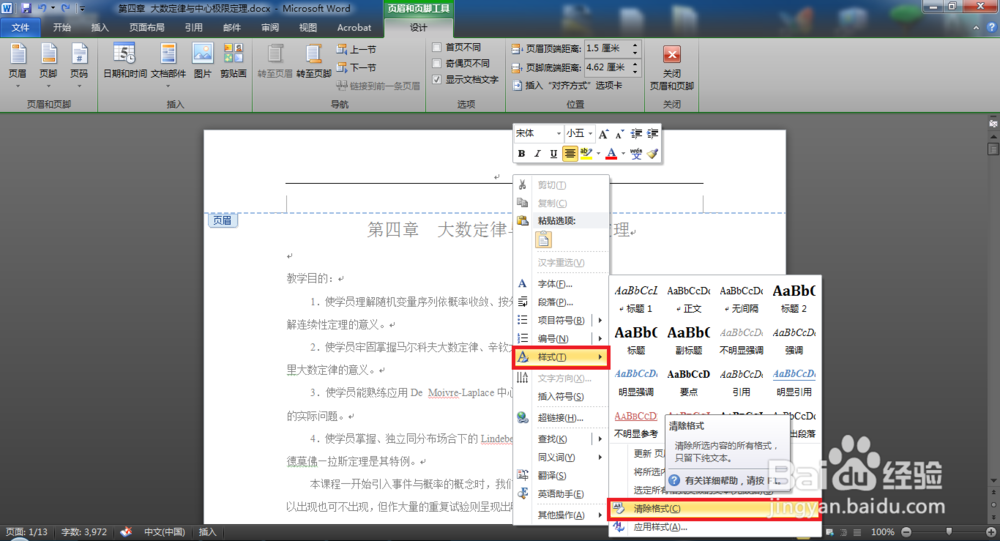
2、在页眉处右击,选择“样式”→“清除格式”。
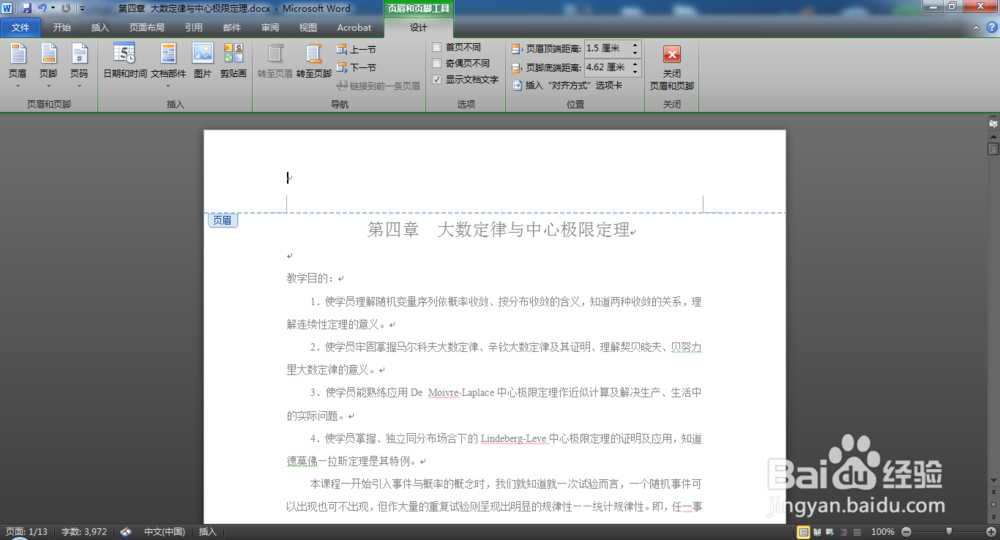
3、这时,横线就被删除了。
时间:2026-05-01 20:29:06
1、双击有横线的页眉处,进入“页眉和页脚工具”
2、这时,按“Ctrl+Shift+N”组合键,横线就被删除了。
1、双击有横线的页眉处,进入“页眉和页脚工具”后,打开“边框和底纹”。
2、选择应用于“段落”,然后点击确定。
注意,实际上“预览”窗格中并没有显示有横线。
3、这时,横线就被删除了。
1、双击有横线的页眉处,进入“页眉和页脚工具”。
2、在页眉处右击,选择“样式”→“清除格式”。
3、这时,横线就被删除了。
