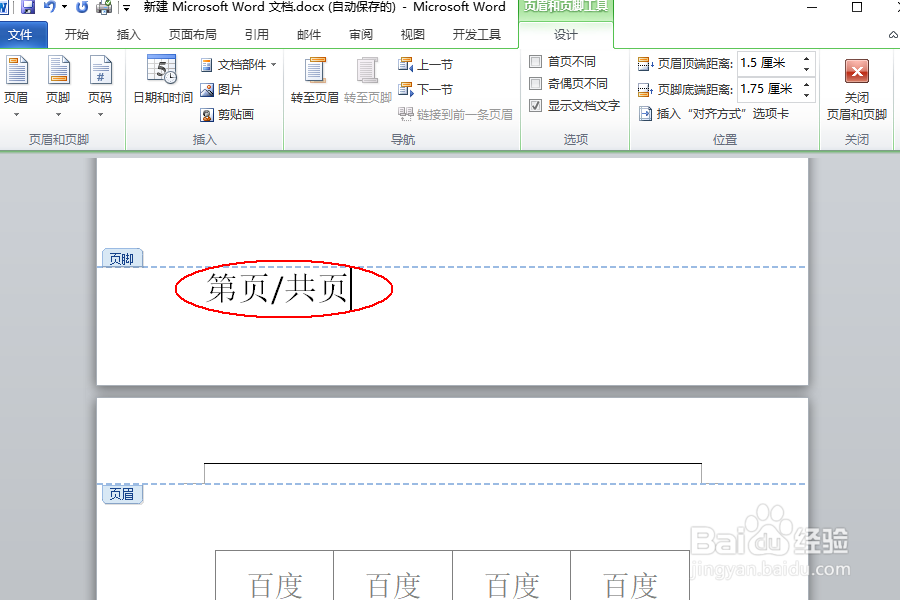
1、打开需要操作的WORD文档,在页脚位置手动输入“第页/共页”
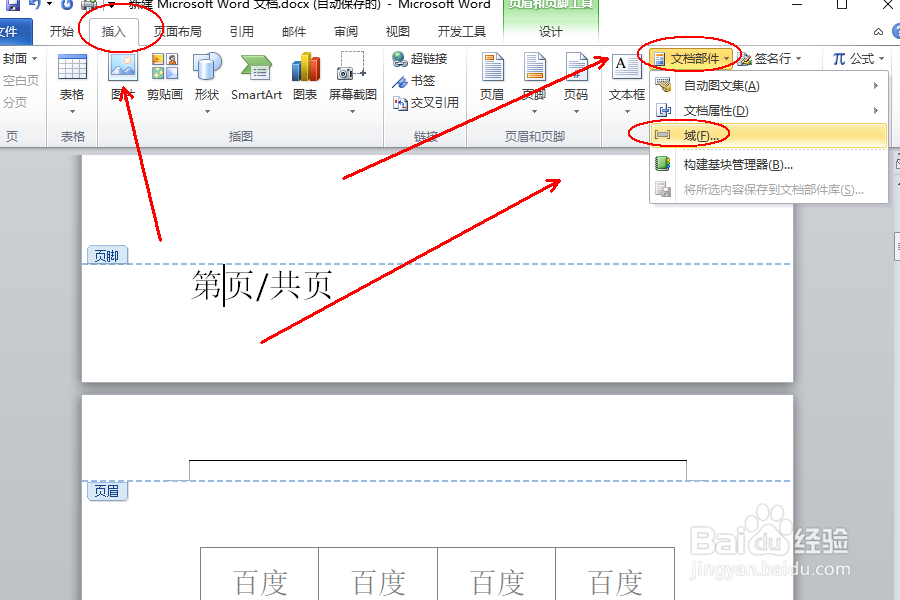
2、将光标停在“第”和“页”中间,在插入选项卡中找到并点击“文档部件”,然后选择“域”
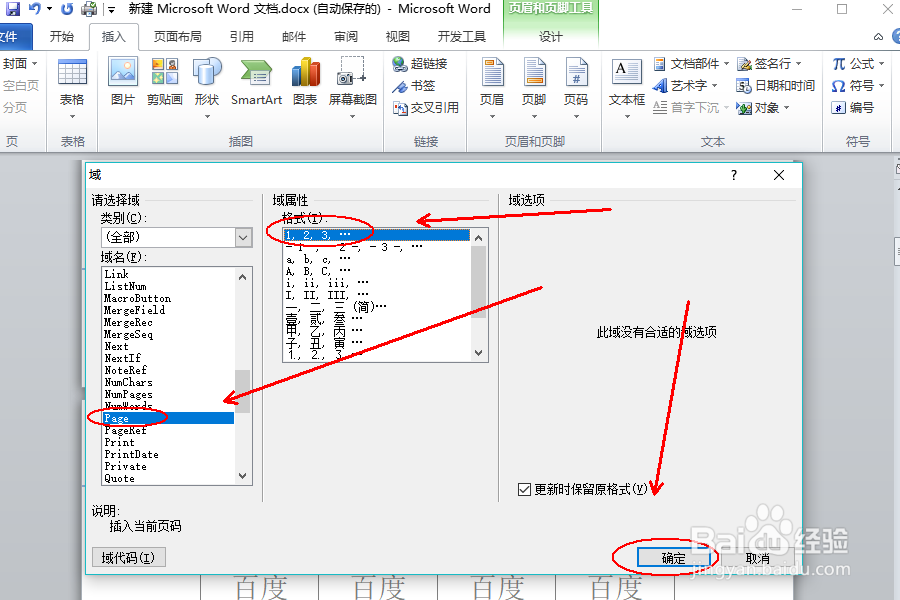
3、在域名中找到Page,然后选择一个页码格式,并点击确定按扭
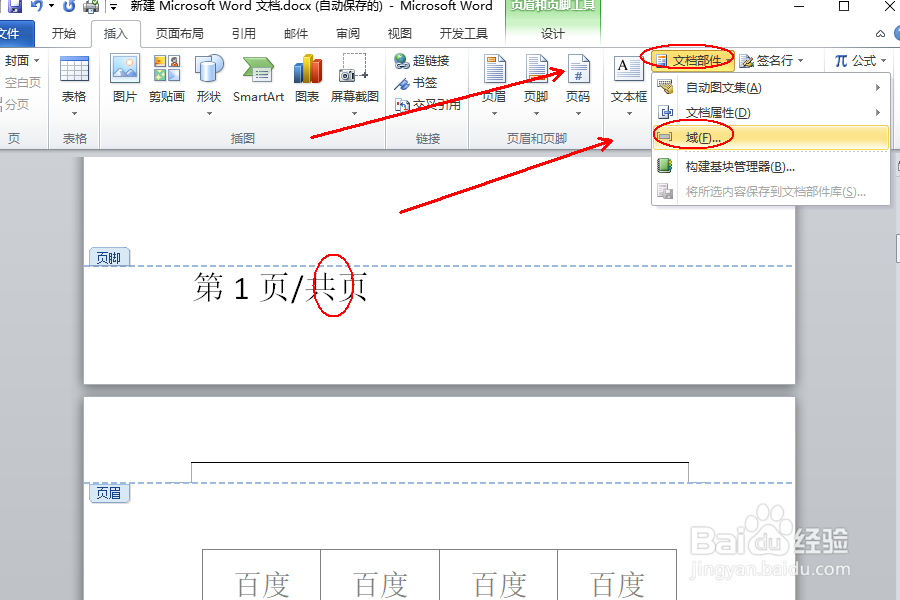
4、同理,光标停在“共”和“页”中间,点击插入“域”
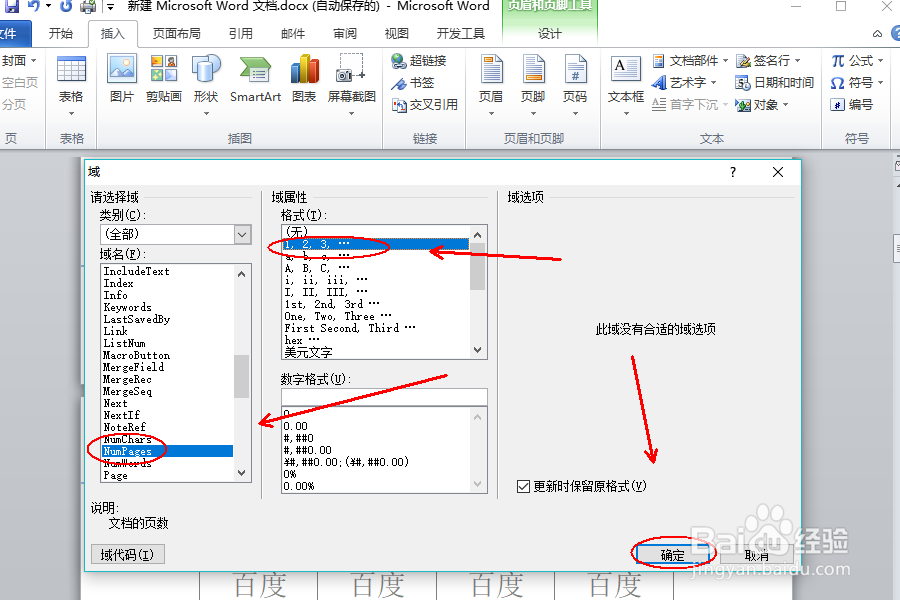
5、找到并点击NumPages,然后选择页码样式并点击确定按钮即可
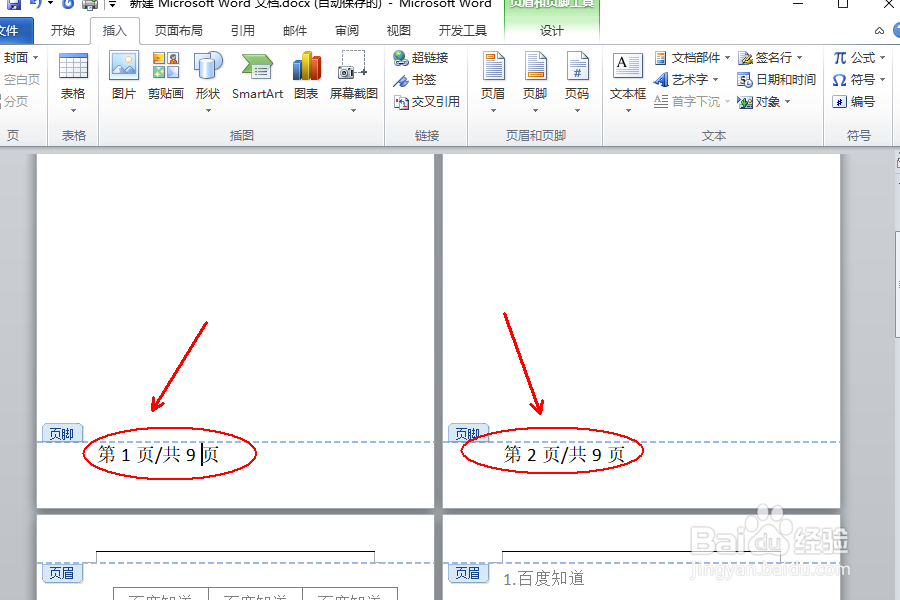
6、返回主文档,发现已成功将word页码设置成第几页共几页样式
时间:2026-04-27 19:09:19
1、打开需要操作的WORD文档,在页脚位置手动输入“第页/共页”
2、将光标停在“第”和“页”中间,在插入选项卡中找到并点击“文档部件”,然后选择“域”
3、在域名中找到Page,然后选择一个页码格式,并点击确定按扭
4、同理,光标停在“共”和“页”中间,点击插入“域”
5、找到并点击NumPages,然后选择页码样式并点击确定按钮即可
6、返回主文档,发现已成功将word页码设置成第几页共几页样式
