Illustrator中怎样应用各种配色模式?

 时间:2026-02-14 02:25:34

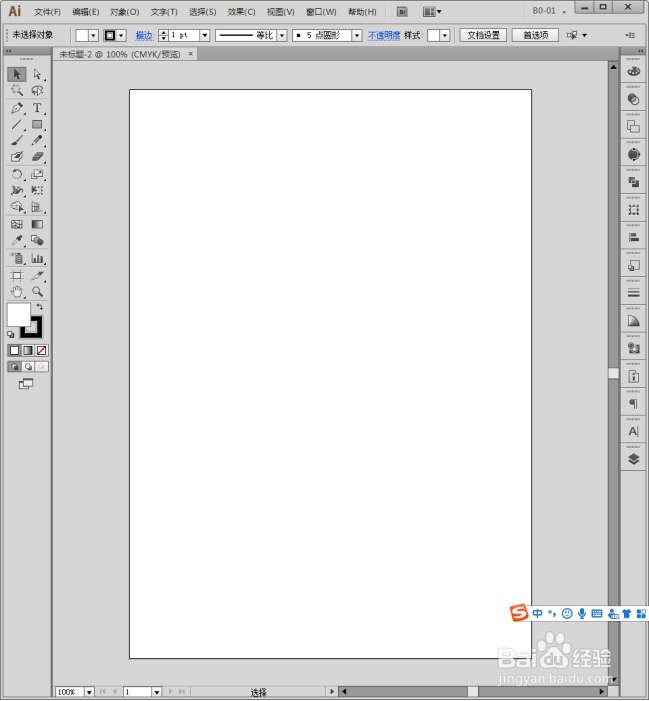
1、启动Illustrator CS6。
Illustrator中怎样应用各种配色模式?

2、建立空白文档。

Illustrator中怎样应用各种配色模式?

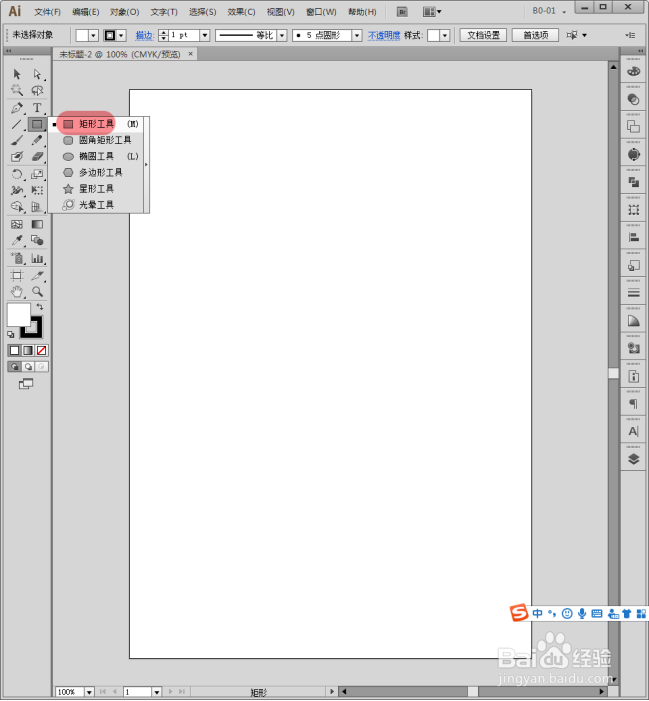
3、选择【矩形工具】。

Illustrator中怎样应用各种配色模式?

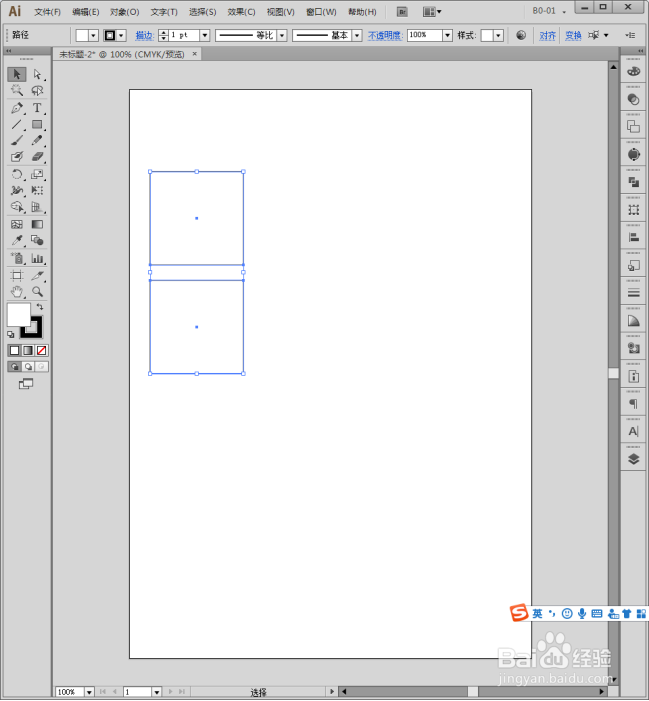
4、在页面中绘制出两个矩形。

Illustrator中怎样应用各种配色模式?

5、给两个矩形设置任意的填充色,并取消描边。

Illustrator中怎样应用各种配色模式?

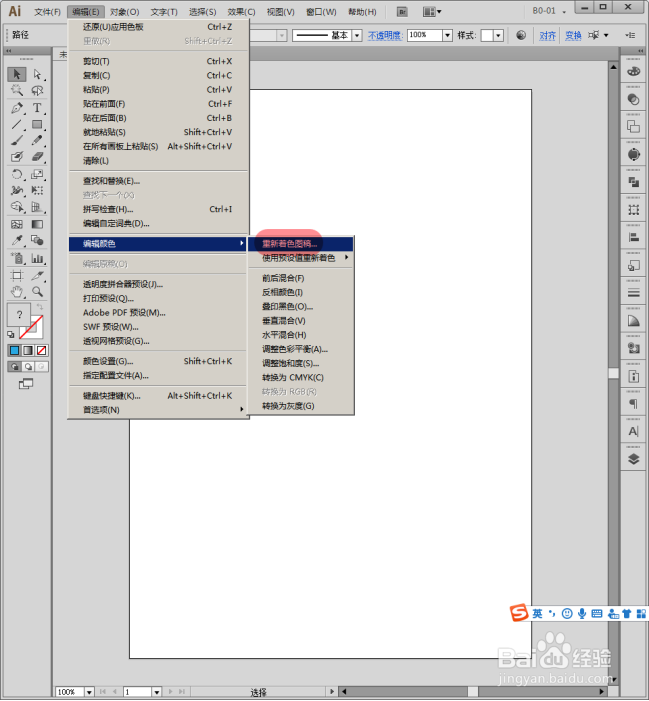
6、选中两个矩形,执行【编辑】【编辑颜色】【重新着色图稿】。

Illustrator中怎样应用各种配色模式?

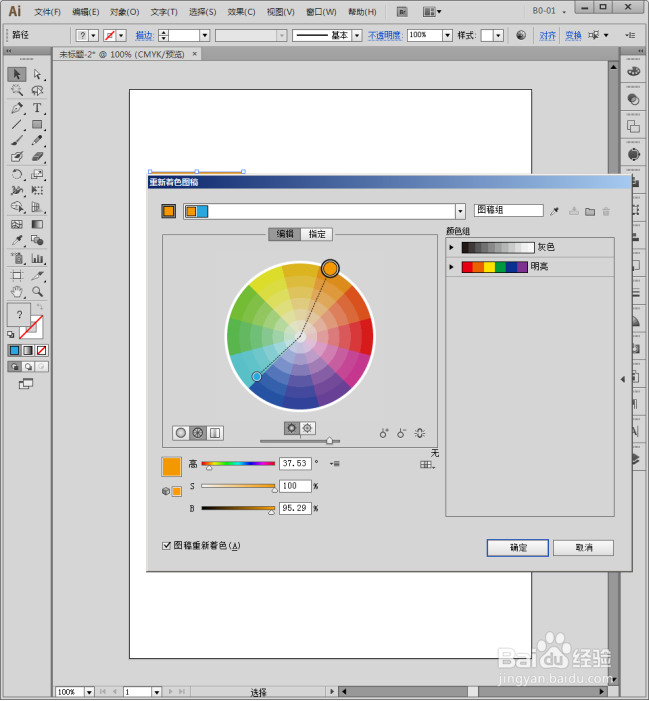
7、在打开的【重新着色图稿】设置面板中,点击【编辑】模式。

Illustrator中怎样应用各种配色模式?

8、然后颜色显示模式变成色轮显示。两个色标就是当前两个图形所用的颜色。

Illustrator中怎样应用各种配色模式?

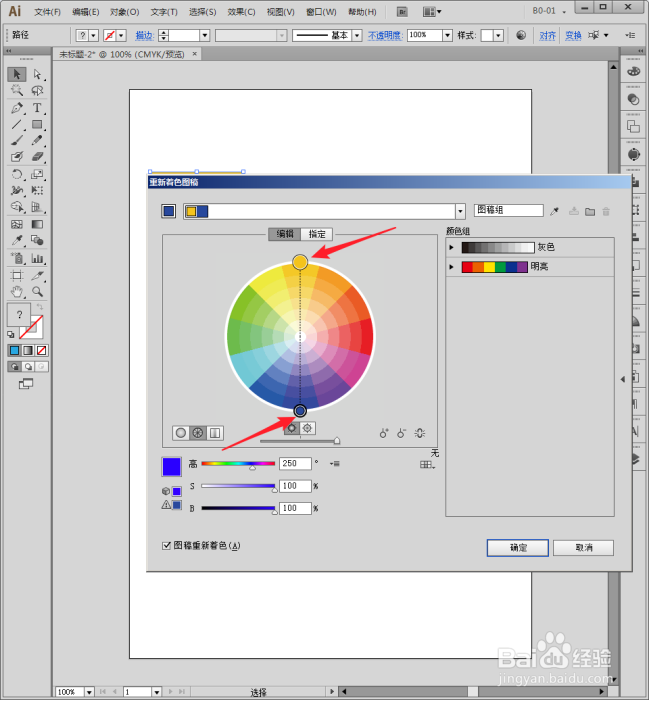
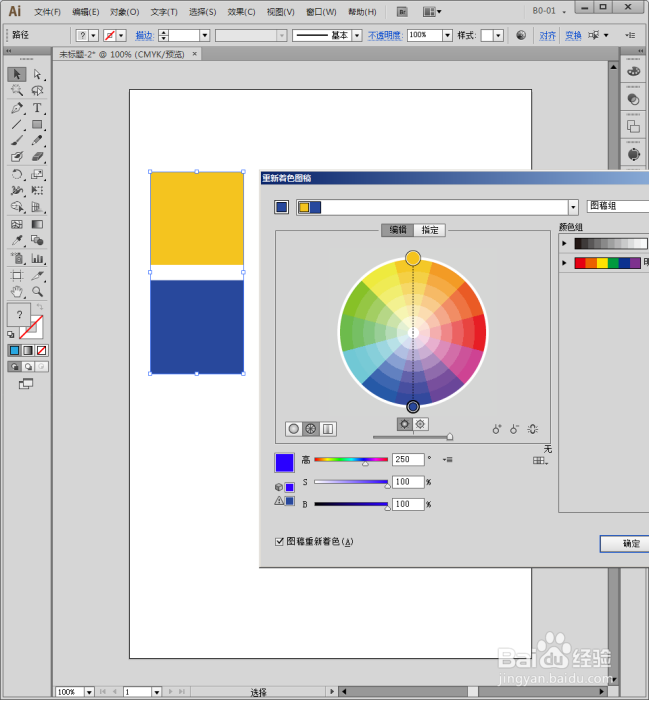
9、拖动两个色标到同一条线上,从而就变成了互补色配色模式。

Illustrator中怎样应用各种配色模式?

10、可以看一下此时两个矩形的配色效果。

Illustrator中怎样应用各种配色模式?

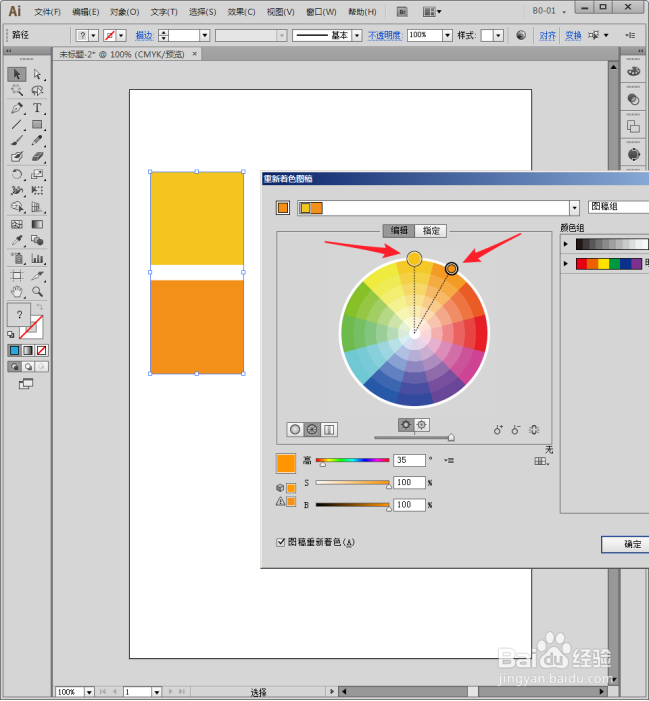
11、拖动色标到两个相邻的颜色上,配色变成相近色模式。

Illustrator中怎样应用各种配色模式?

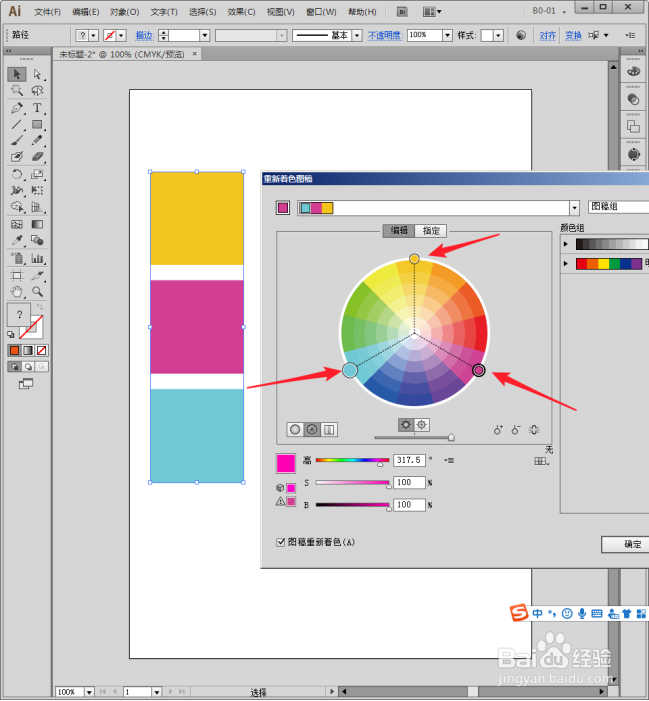
12、如果有三个图形,则可以使用三角形配色。

Illustrator中怎样应用各种配色模式?

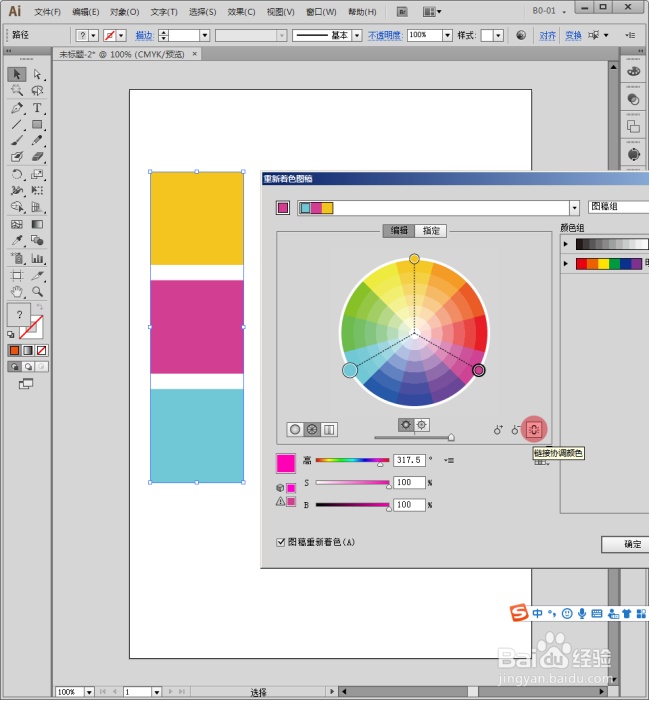
13、按下【链接协调颜色】按钮。

Illustrator中怎样应用各种配色模式?

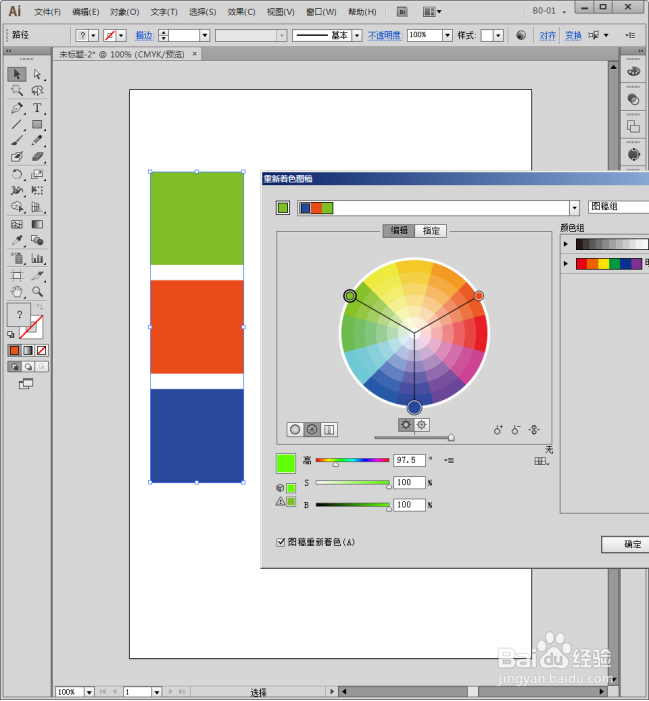
14、当转动一个色标,三个色标跟着转动,而且保持三角形配色。

Illustrator中怎样应用各种配色模式?

  • 如何在AI里给对象添加“木纹”滤镜效果?
  • 【AI技巧】用AI绘制旋转效果的文字
  • 用AI软件绘制西瓜
  • AI如何制作“膨胀”效果
  • ai怎么把图形变成波纹效果
  • 热门搜索
    以爱国为主题的手抄报 七年级英语手抄报 如何制作手抄报 语文手抄报五年级 心灵驿站手抄报 手抄报装饰简笔画 传统文化手抄报大全 有关母亲节的手抄报 爱护动物手抄报 一年级手抄报大全简单