一分钟了解CAD图层的使用方法

 时间:2026-04-23 06:27:49

1、第一步:打开CAD软件(这是必须的),新建一个页面

一分钟了解CAD图层的使用方法

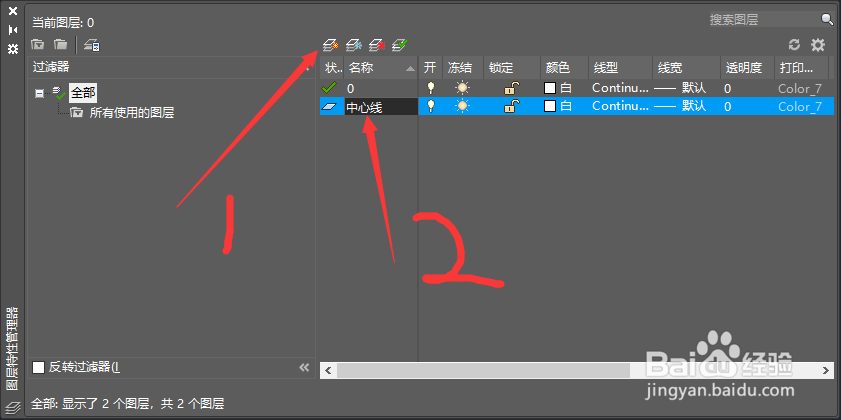
2、第二步:点击工具栏上面的图层特性,进入对话框,如图所示:

一分钟了解CAD图层的使用方法

3、第三步:点击对话框上的新建图层,修改名称,如图所示:

一分钟了解CAD图层的使用方法

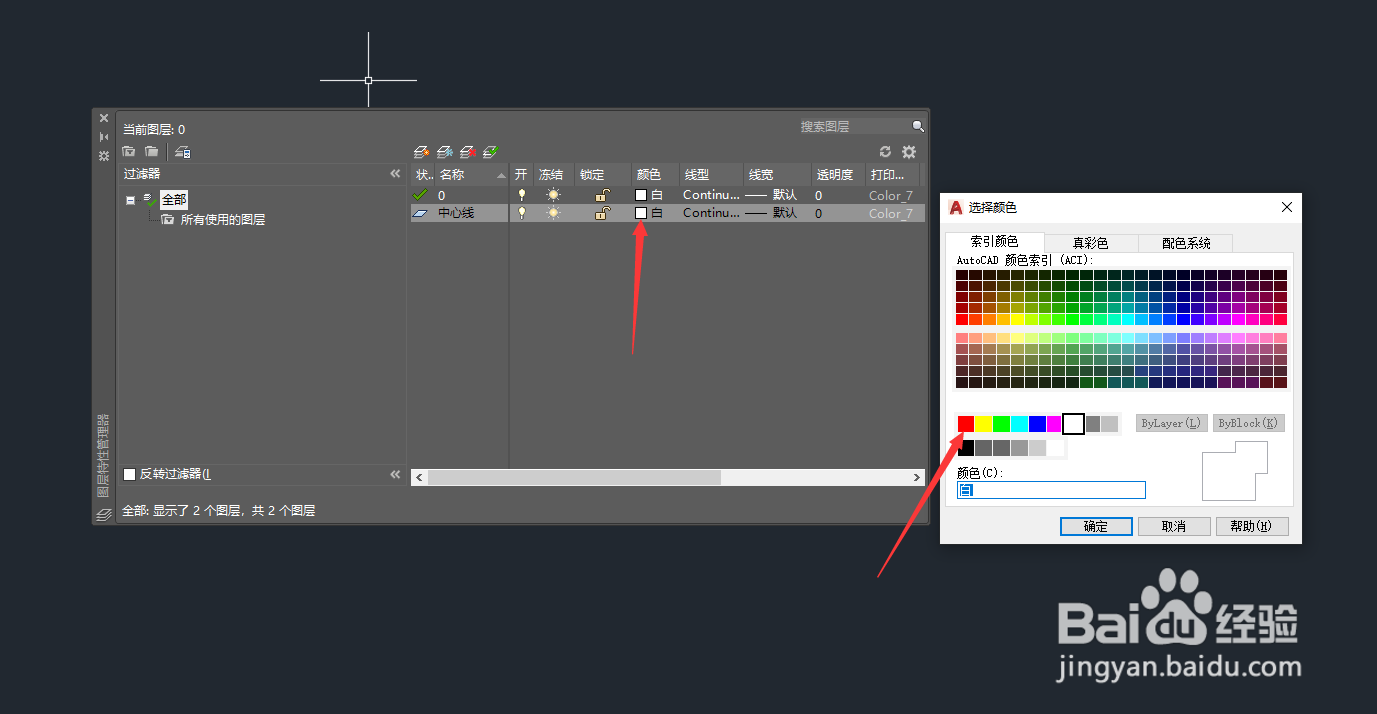
4、第四步:点击颜色选项进入对话框修改你想要换的颜色,选中好点确定,如图所示:
一分钟了解CAD图层的使用方法

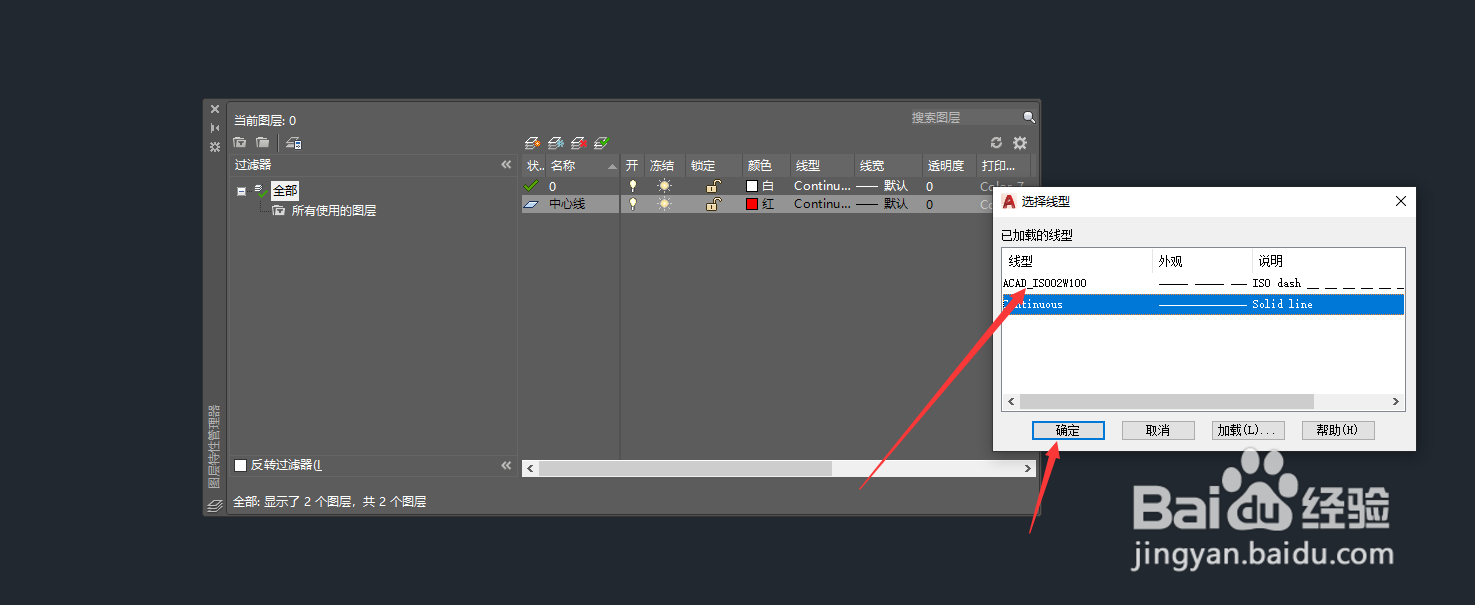
5、第五步:中心线线性是虚线来的,所以我们要换一下线性,操作如下:

一分钟了解CAD图层的使用方法

6、第六步:选中ACAD_IS002W100线性,点击确定,然后选中我们想要的虚线线性,点击确定,如下图所示:
一分钟了解CAD图层的使用方法

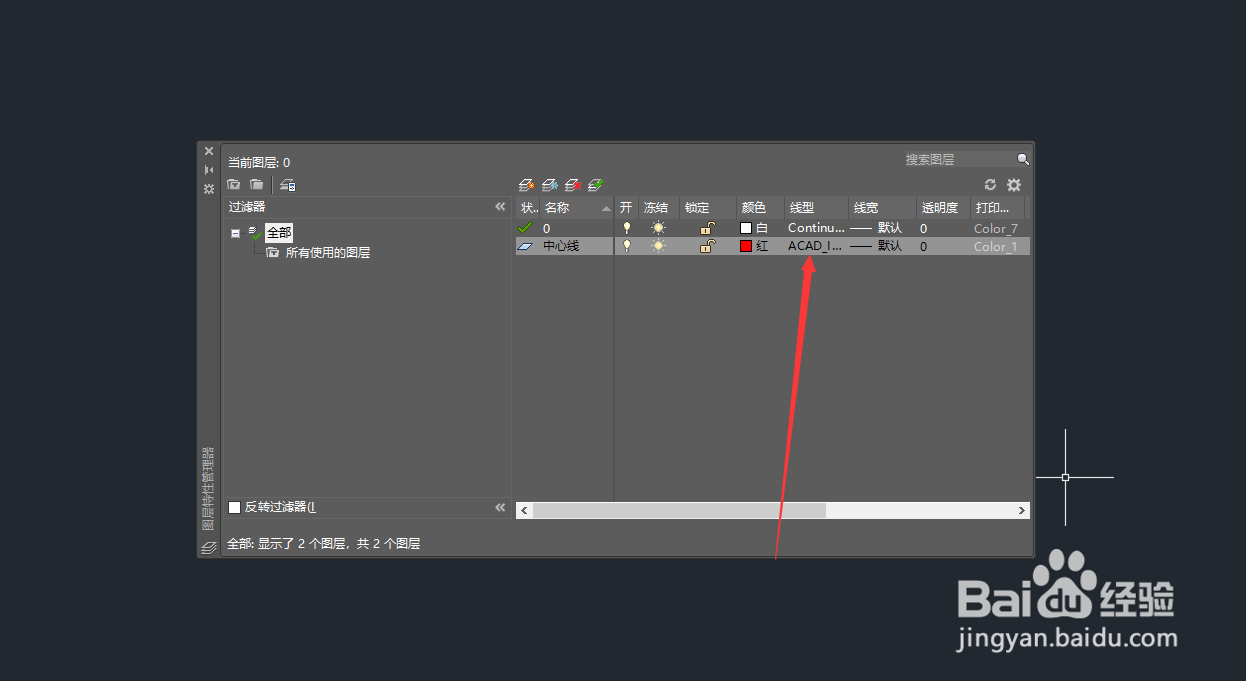
7、第七步:修改好了的线性名字会显示ACAD,这时候我们已经完成了,点击关闭就可以画图了
一分钟了解CAD图层的使用方法

8、8.关闭完画图,那么选中画线画圆,都是直接修改成你图层的线性、颜色,如下图所示:
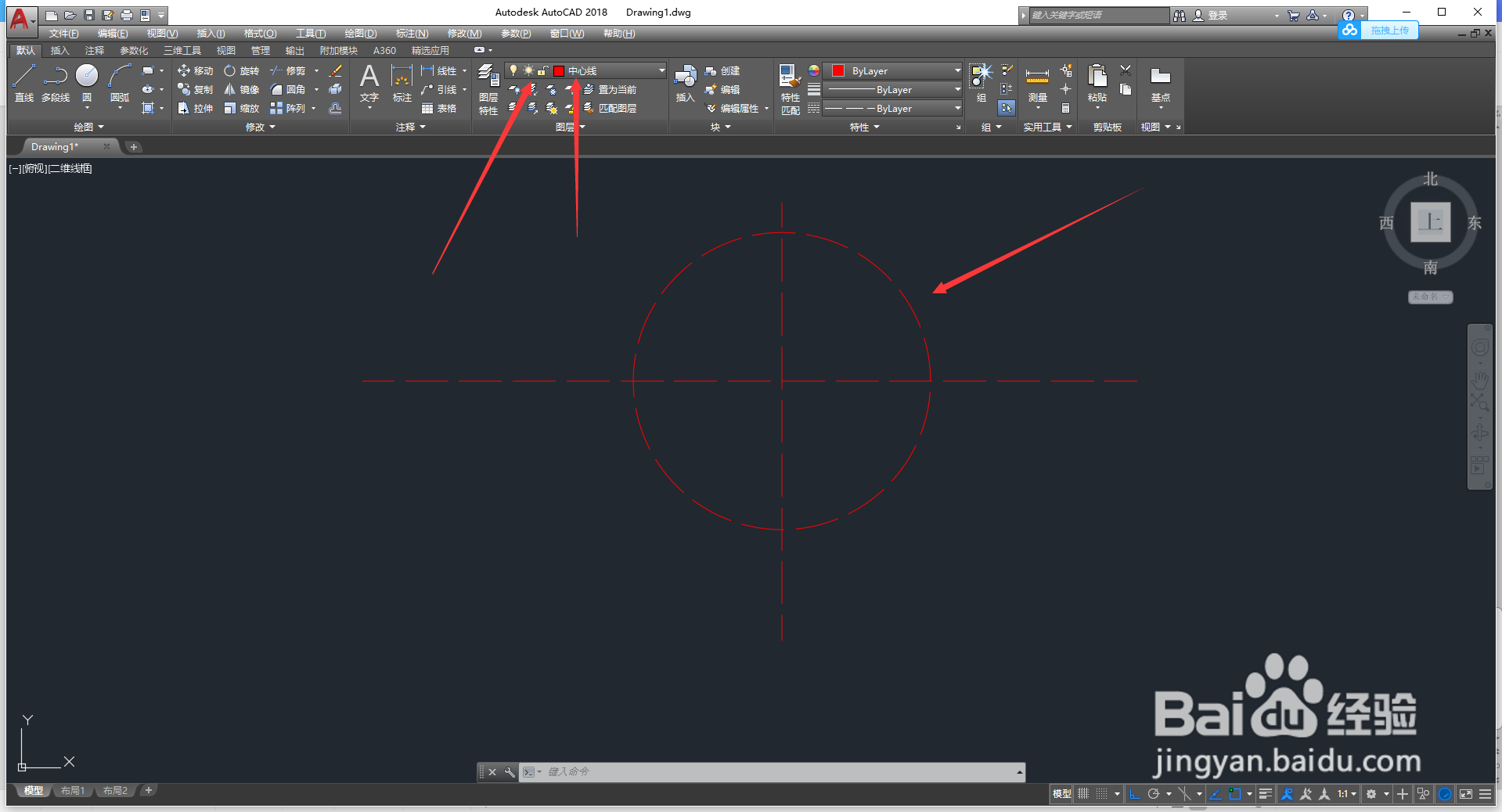
一分钟了解CAD图层的使用方法

  • CAD布局中如何锁、定解锁视口
  • 高速行车8大忌,一不小心就要命
  • 激光切管机切割圆孔时的注意事项
  • win7如何查看windows update更新记录
  • cad中图案填充选取边界对象的用法?
  • 热门搜索
    科普手抄报资料 以过年为主题的手抄报 防火安全知识手抄报 节约从我做起手抄报 爱心手抄报图片 关于感恩手抄报图片 我爱读书手抄报内容 关于动物的英语手抄报 关于感恩节的手抄报 我爱祖国手抄报资料