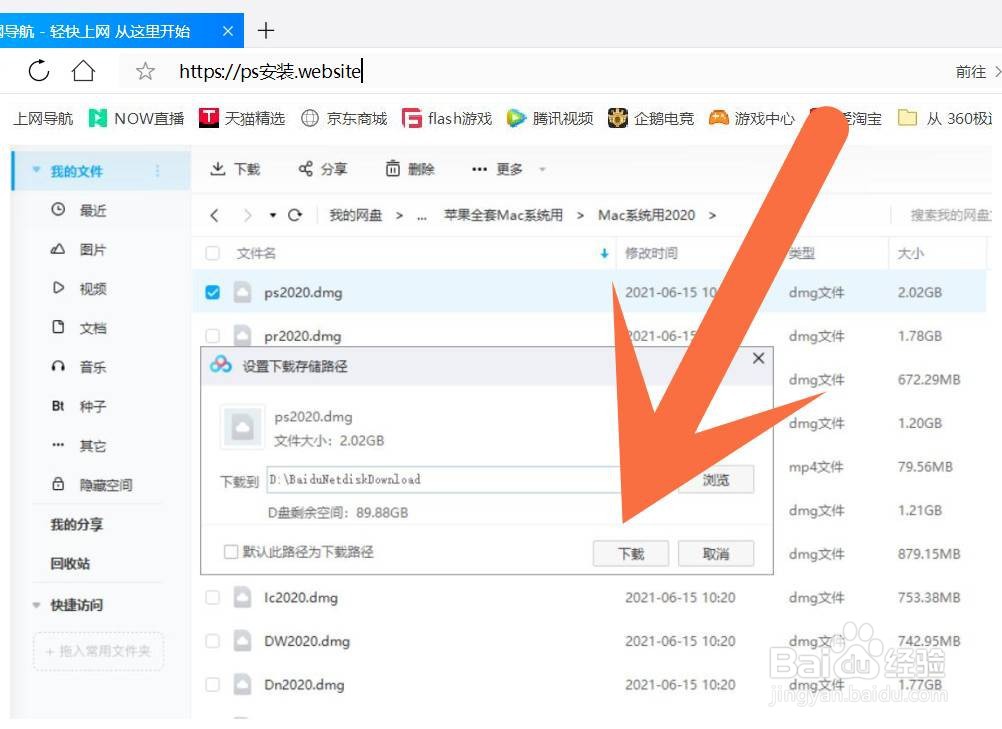
1、打开电脑浏览器,然后复制ps安装.website到浏览器上面的地址栏,点击回车键打开,然后选择适合自己的ps软件安装下载。
2、软件下载完成后,关掉MAC无线网

3、双击【PS_2021.dmg】解压镜像文件,这里以2020作为演示

4、打开解压后的文件夹,双击打开【Install】。

5、输入电脑密码,然后点击确定

6、出来安装界面,点击【继续】

7、等待安装

8、安装成功后,点击关闭

9、整个安装步骤完成,可以正常使用ps了,如果找不到MAC安装包,可以仔细看步骤一找到。
时间:2026-05-01 07:32:08
1、打开电脑浏览器,然后复制ps安装.website到浏览器上面的地址栏,点击回车键打开,然后选择适合自己的ps软件安装下载。
2、软件下载完成后,关掉MAC无线网
3、双击【PS_2021.dmg】解压镜像文件,这里以2020作为演示
4、打开解压后的文件夹,双击打开【Install】。
5、输入电脑密码,然后点击确定
6、出来安装界面,点击【继续】
7、等待安装
8、安装成功后,点击关闭
9、整个安装步骤完成,可以正常使用ps了,如果找不到MAC安装包,可以仔细看步骤一找到。
