1、首先双击进入windows11桌面的“this PC”图标。

2、打开之后,找到功能页的“open settings”点击进入。

3、随后回到设置页面,点击“time&language”,再点击“language”。

4、在language语言页面找到并点击“add a language”。

5、在新的页面中下滑,找到“中文(中华人民共和国)”,点击“next”。

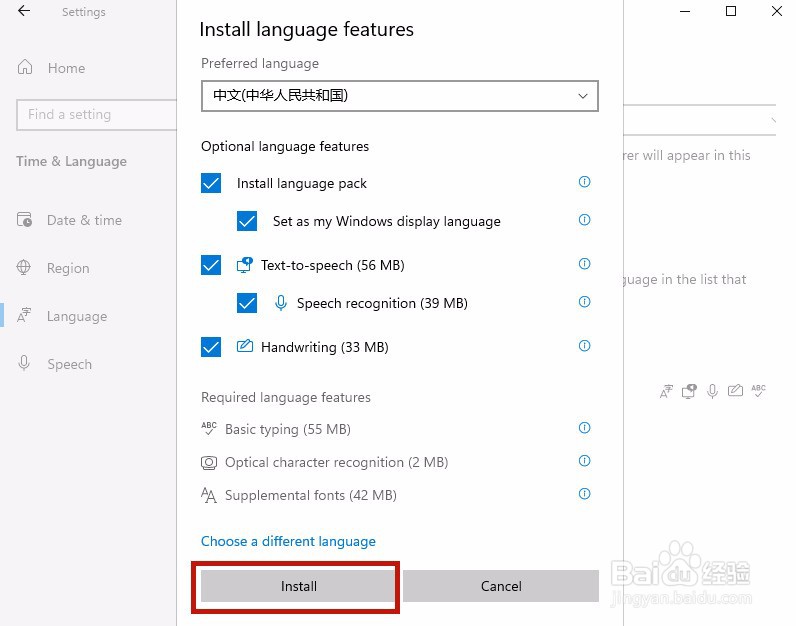
6、将所有框都勾选,之后点击“Install”。
7、此时系统会自动进入更新,更新完成以后,系统会提示是否现在更换语言设置,点击“yes”即可。

1、首先双击进入windows11桌面的“this PC”图标。
2、打开之后,找到功能页的“open settings”点击进入。
3、随后回到设置页面,点击“time&language”,再点击“language”。
4、在language语言页面找到并点击“add a language”。
5、在新的页面中下滑,找到“中文(中华人民共和国)”,点击“next”。
6、将所有框都勾选,之后点击“Install”。
7、此时系统会自动进入更新,更新完成以后,系统会提示是否现在更换语言设置,点击“yes”即可。
