ps如何制作九宫格图片

 时间:2026-02-12 13:27:00

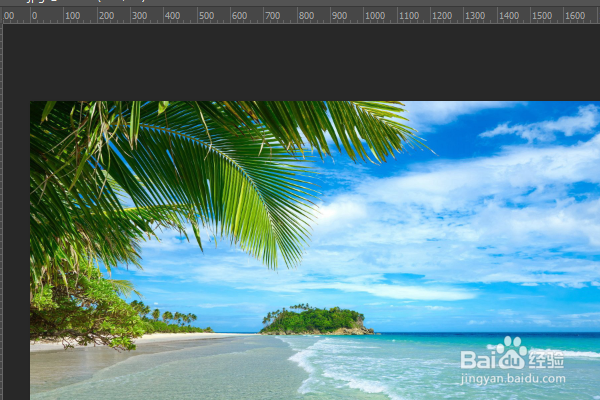
1、双击运行PS软件,首先,把我们的图片导入到PS中。
ps如何制作九宫格图片

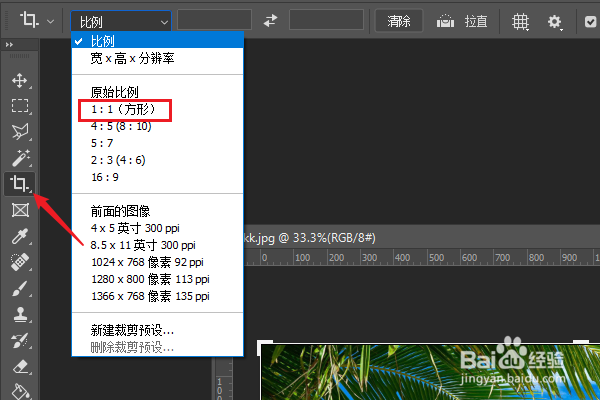
2、在工具栏中点击选中”裁剪“,在顶部属性栏中修改比例为了”1:1方形“,这样就把图片裁剪成正方形了。
ps如何制作九宫格图片

3、再在工具栏上右击”裁剪“图标,在弹出的功能中选择”切片工具“

ps如何制作九宫格图片

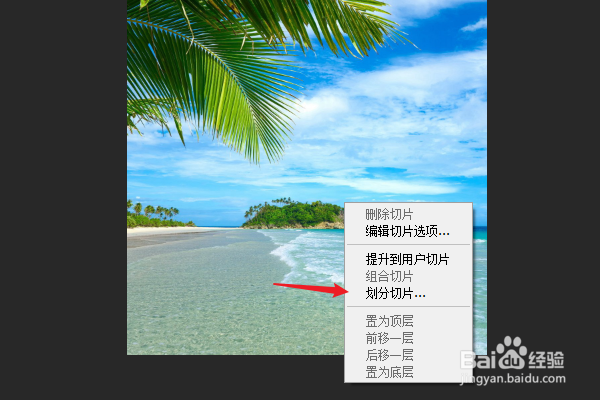
4、在图片右击鼠标打开菜单,选择”划分切片“菜单项,打开划分切片窗口。

ps如何制作九宫格图片

5、在划分切片窗口中分别选中”水平划分“和”垂直划分“,把里面的数值都改成3,如果要发四宫格只要改成2就行。

ps如何制作九宫格图片

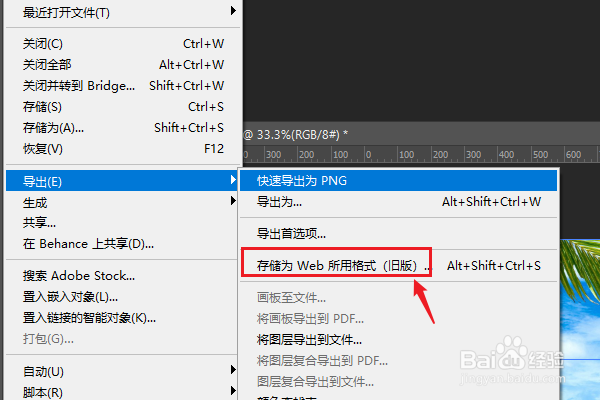
6、完成切片后,打开”文件“菜单下的”导出“-”存储为WEB格式“

ps如何制作九宫格图片

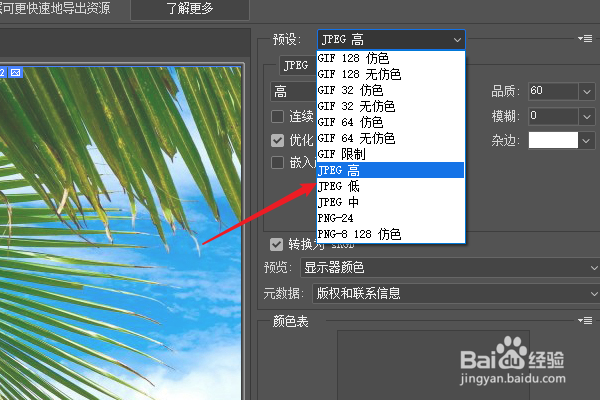
7、打开导出窗口,在预设中选择”jpg高“,这样所有切片就会全部保存为jpg格式了。
ps如何制作九宫格图片

  • PS怎么把花瓶从桌子的一侧移动到另一侧?
  • Photoshop 为建筑物加高楼层
  • PR“锐化”效果制作沧桑感人像效果
  • Adobe Photoshop 2021如何将当前文件导出为Aero
  • 剪映怎么导出视频?
  • 热门搜索
    清明节手抄报好看简单 消防安全手抄报 成长手抄报 手抄报版面 预防近视手抄报 读书小报手抄报 运动会手抄报 关于清明的手抄报 爱眼护眼手抄报内容 心理健康教育手抄报