Excel中怎么制作瀑布图?

 时间:2026-04-22 19:26:10

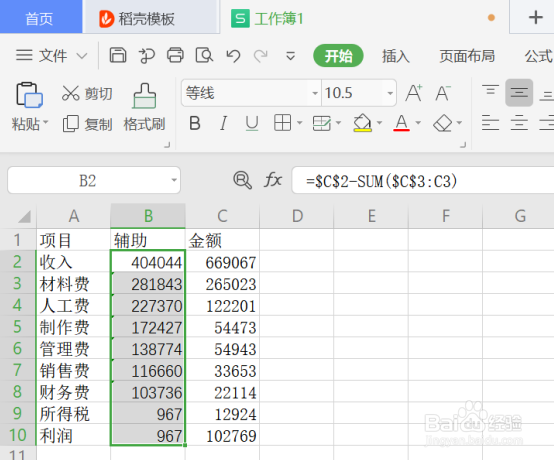
1、以下面的表格为例,录入自己需要的数据。

Excel中怎么制作瀑布图?

2、选择B列,点击右键,从下拉菜单中选择【插入】-【列】,设置标题【辅助】。

Excel中怎么制作瀑布图?

3、在B2单元格中输入公式“=$C$2-SUM($C$3:C3)”,填充。
Excel中怎么制作瀑布图?

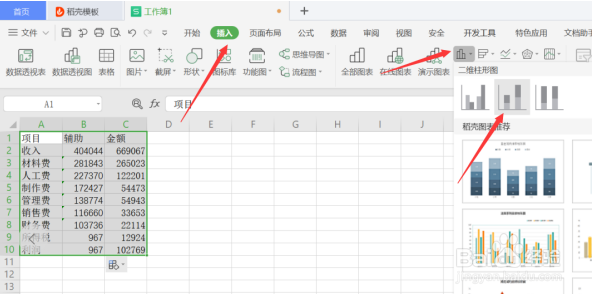
4、选中全部数据,在菜单栏中点击【插入】,选择【柱形图】,选择下拉菜单中第二个柱形图。
Excel中怎么制作瀑布图?

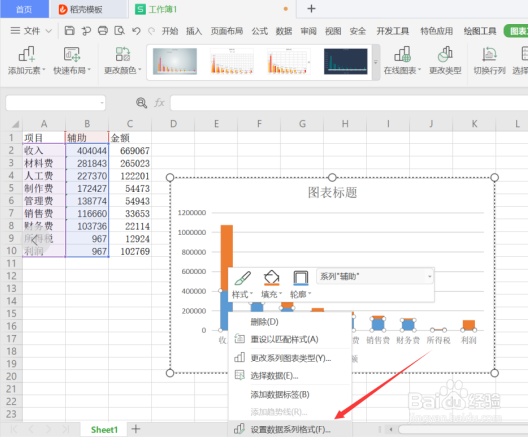
5、产生一个图表,右键单击蓝色柱形,从下拉菜单中选择【设置数据系列格式】

Excel中怎么制作瀑布图?

6、.在弹出对话框中设置填充为【无填充】,在线条一栏设置【无线条】。

Excel中怎么制作瀑布图?

7、点击网格线选中,右键点击鼠标,从下拉菜单中选择【删除】,将网格线删除。

Excel中怎么制作瀑布图?

8、右键单击图表,从下拉菜单中选择【设置数据系列格式】,在【系列】中设置分类间距为0;【填充与线条】中选择【渐变填充】。

Excel中怎么制作瀑布图?

  • EXCEL怎么设置瀑布图
  • 如何制作瀑布图?
  • excel中,如何制作“瀑布图”?
  • 如何在Excel中制作横向瀑布图?
  • Excel表格中如何给柱形图添加平均线
  • 热门搜索
    健康与卫生手抄报 关于战争的手抄报 法律知识手抄报资料 手抄报标题艺术字 爱心手抄报图片 植树节英语手抄报内容 拒绝垃圾食品手抄报 生物手抄报图片 交通安全的手抄报 创建森林城市手抄报