使用Photoshop进行人像后期处理的步骤

 时间:2026-04-25 08:05:21

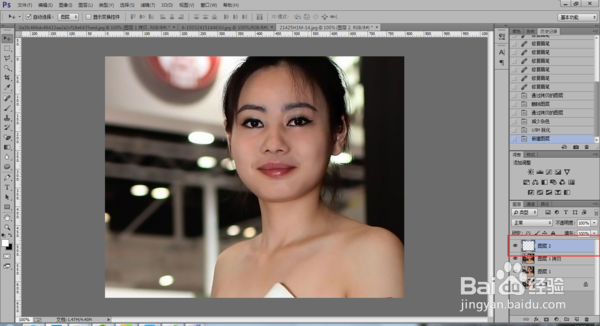
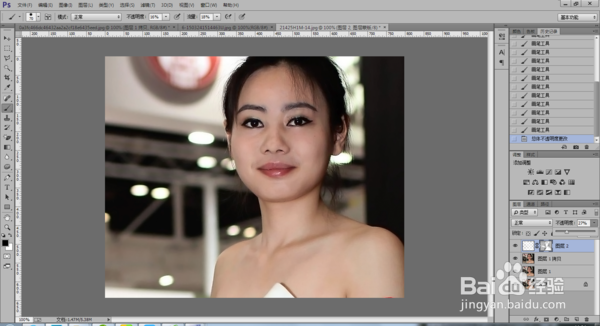
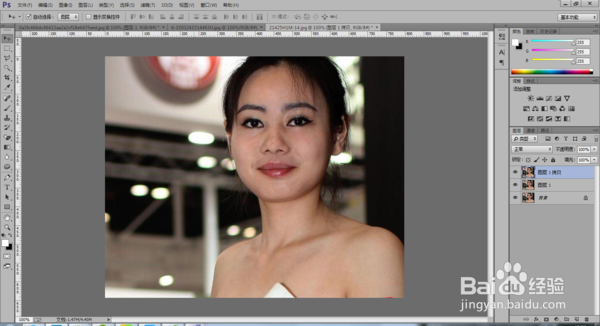
1、打开PS软件,置入要磨皮的人物图像并Ctrl+J复制一层;
使用Photoshop进行人像后期处理的步骤

2、执行菜单栏“滤镜>杂色>减少杂色>高级>每通道”设置参数如下:        红--强度10--保留细节100%绿--强度10--保留细节 6 %兰--强度10--保留细节 6 %

使用Photoshop进行人像后期处理的步骤

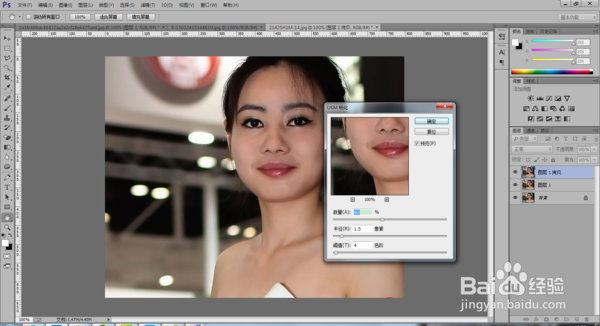
3、执行菜单栏“滤镜>锐化>USM锐化”命令参数设置数量:80、半径:1.5、阈值:4 ;
使用Photoshop进行人像后期处理的步骤

4、对图像进行美白处理,Ctrl+Shift+Alt+N建一空白层;

使用Photoshop进行人像后期处理的步骤

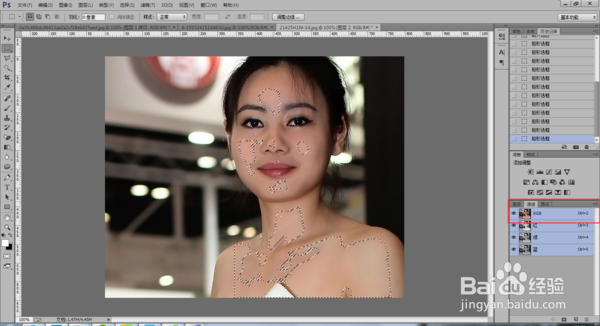
5、进入通道,按住Ctrl键点RGB通道,出现高光选区;

使用Photoshop进行人像后期处理的步骤

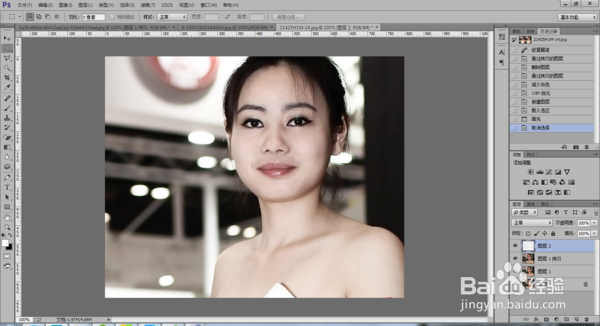
6、回到空白层,在选区里填充白色;

使用Photoshop进行人像后期处理的步骤

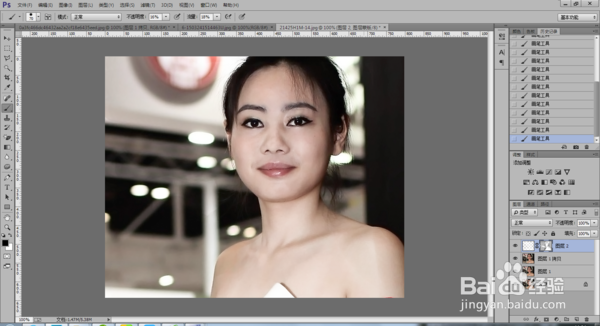
7、加蒙版用黑画笔涂掉不需增白的部分;

使用Photoshop进行人像后期处理的步骤

8、如果嫌太白了,可适当降低透明度。

使用Photoshop进行人像后期处理的步骤

  • 钢化玻璃是怎样制作成功的
  • ps图片相框如何设计
  • 如何利用PS工具为人物衣服添加变形图案?
  • 为什么国产手机系统总是比苹果慢一些?
  • 怎样使用photoshop中的图案图章工具?
  • 热门搜索
    读书节手抄报图片 法在我心中手抄报 中国神话故事手抄报 有关书的手抄报 消防安全手抄报大全 手抄报8k版面设计图 防震手抄报图片 圣诞节英文手抄报 国学经典手抄报图片 中国加油武汉加油手抄报