1、在计算机上右击,点击管理。

2、弹出对话框,点击设备管理器。

3、展开键盘项。

4、在键盘驱动上右击,点击属性。

5、弹出对话框,点击驱动程序。

6、点击更新驱动程序。

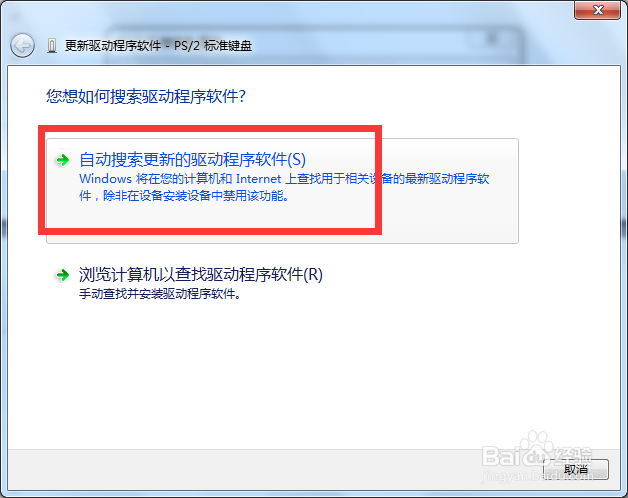
7、弹出对话框,点击自动搜索更新的驱动程序软件,然后按步操作,设置完成。
时间:2026-04-27 06:58:54
1、在计算机上右击,点击管理。
2、弹出对话框,点击设备管理器。
3、展开键盘项。
4、在键盘驱动上右击,点击属性。
5、弹出对话框,点击驱动程序。
6、点击更新驱动程序。
7、弹出对话框,点击自动搜索更新的驱动程序软件,然后按步操作,设置完成。
