1、一不小心,就点到,根本不想升级win10,怎么办?


1、点击三角形,如图,点 :自定义

2、出来自定义窗口
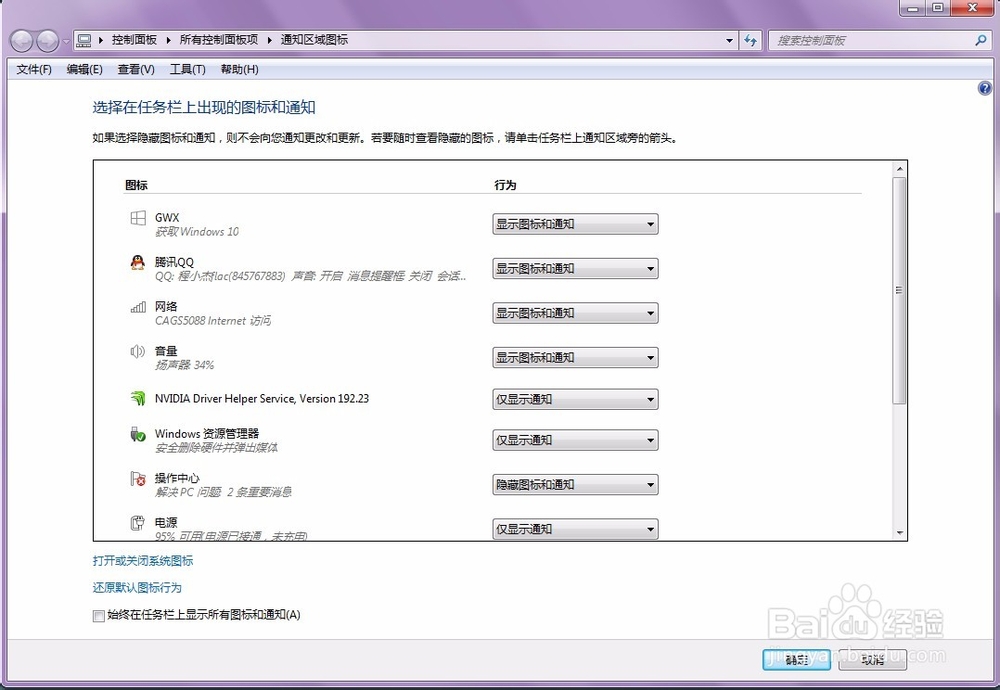
3、找到升级win10窗口那一栏,点击小三角

4、选择“隐藏图标和通知”

5、然后点击窗口的确定退出

6、哈哈,是不是升级windows10图标通知不见了?

1、想升级win10的时候怎么办,不用担心,在这里:如图。
谢谢大家,是不是很实用,给我点赞哟,么么哒

时间:2026-04-23 20:08:51
1、一不小心,就点到,根本不想升级win10,怎么办?
1、点击三角形,如图,点 :自定义
2、出来自定义窗口
3、找到升级win10窗口那一栏,点击小三角
4、选择“隐藏图标和通知”
5、然后点击窗口的确定退出
6、哈哈,是不是升级windows10图标通知不见了?
1、想升级win10的时候怎么办,不用担心,在这里:如图。
谢谢大家,是不是很实用,给我点赞哟,么么哒
