百度doc怎么用,百度Word使用教程

 时间:2026-02-13 23:26:42

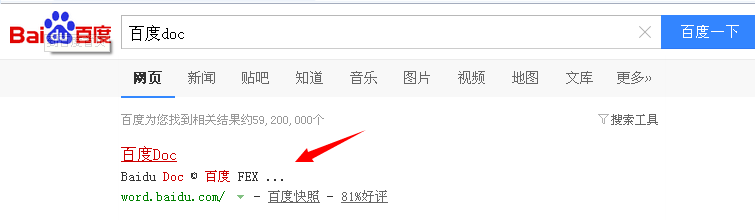
1、搜索一下百度doc,然后点击标题为"百度Doc"页面连接进入到首页。
百度doc怎么用,百度Word使用教程

2、进入到doc网页首页面后,我们在其页面中间找到“立即使用”选项,并点击该选项连接。

百度doc怎么用,百度Word使用教程

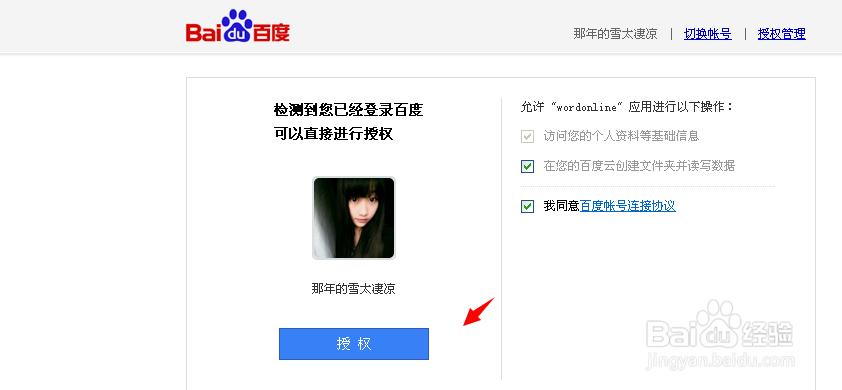
3、然后,点击立即使用按钮后,弹出并跳转到登录百度帐号的页面,当然这里我们点击“授权”。
百度doc怎么用,百度Word使用教程

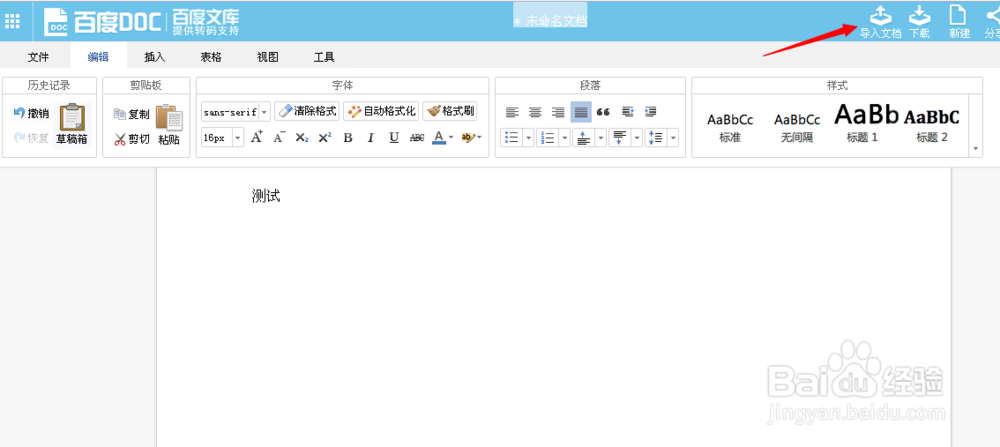
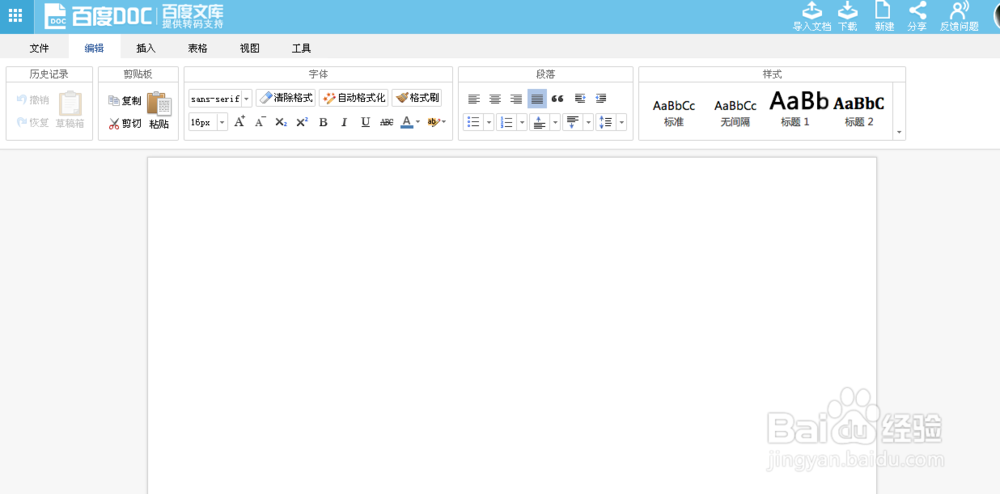
4、授权登陆页面后,进入到百度doc的主界面,这里我们可以和word办公软件一样进行自由编辑,这里也导入电脑里的文档进行编辑,点击页面中的“导入文档”选项即可。
百度doc怎么用,百度Word使用教程

百度doc怎么用,百度Word使用教程

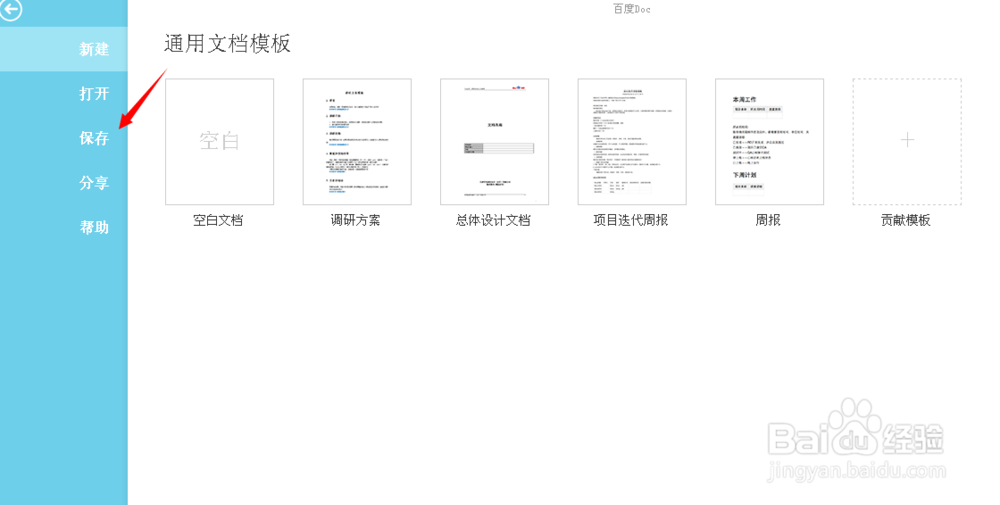
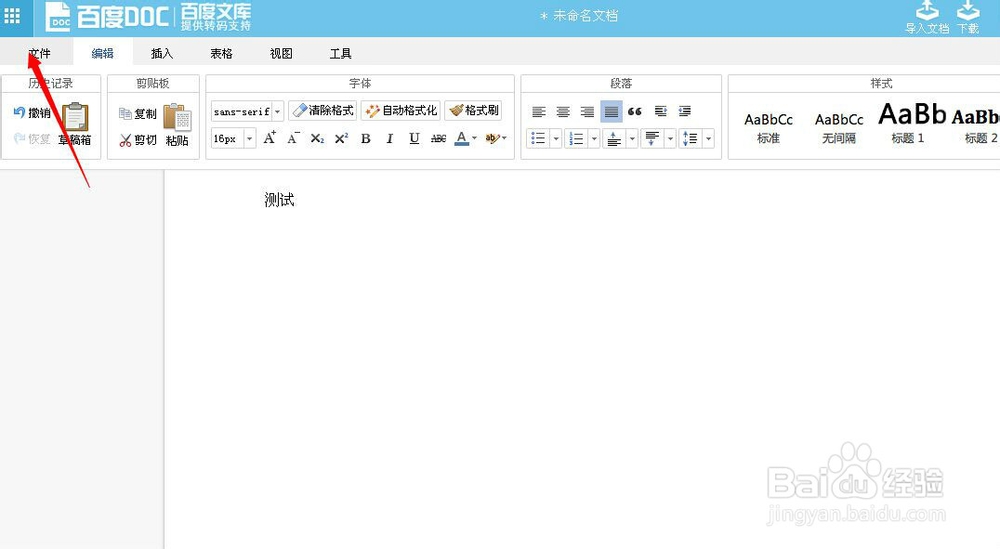
5、在主界面编辑好内容后,我们点击页面中的“文件”选项,并在进入文件管理选项后,点选“保存”。
百度doc怎么用,百度Word使用教程

百度doc怎么用,百度Word使用教程

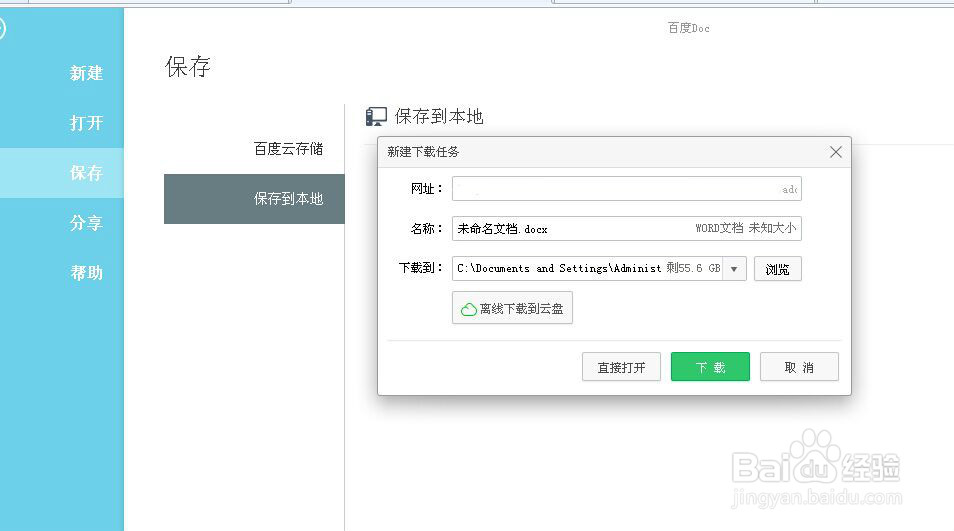
6、点击保存选项后,我们在页面选择一下是保存到云储存还是保存到电脑本地,这里以保存到本地为例,然后点击“导出文档到本地”按钮即可。

百度doc怎么用,百度Word使用教程

百度doc怎么用,百度Word使用教程

  • win10自带输入法如何提高候选词个数?
  • 怎样用word制作一个证书?
  • Win11如何设置FireFox为系统默认浏览器
  • 步道乐跑如何关闭震动?
  • 如何使用Word页面布局的字体功能呢?
  • 热门搜索
    普通话的手抄报 环保手抄报资料 手抄报中秋节 手抄报的花边 保护野生动物手抄报 植树节手抄报资料 端午节手抄报花边 讲普通话写规范字手抄报 感恩母亲的手抄报 新型冠状病毒手抄报