1、第一步:打开ps软件,如下图所示,有多个图层需要合并。

2、第二步:选中任意一个图层,单击鼠标右键,选择“合并可见图层”选项。

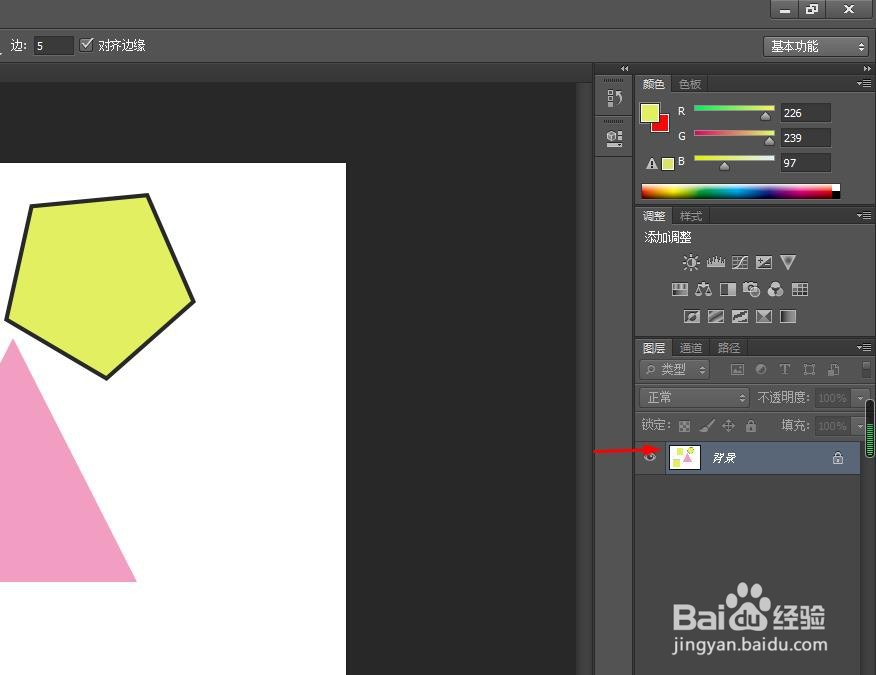
3、如下图所示,所有可见图层合并在一起。

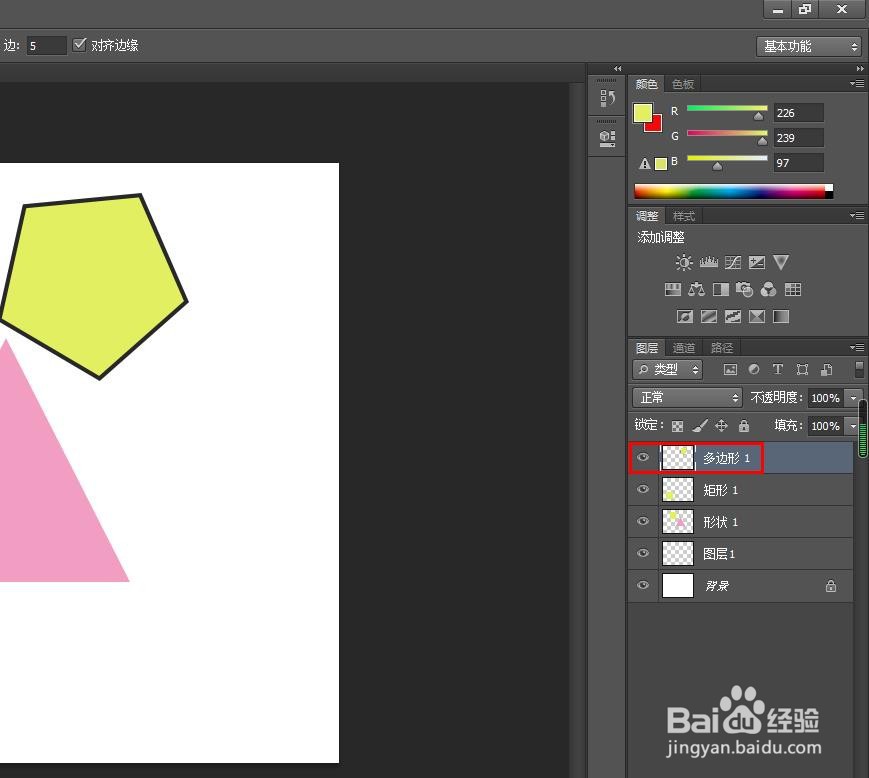
1、第一步:如果需要将相邻的两个图层合并,选中上面的图层。
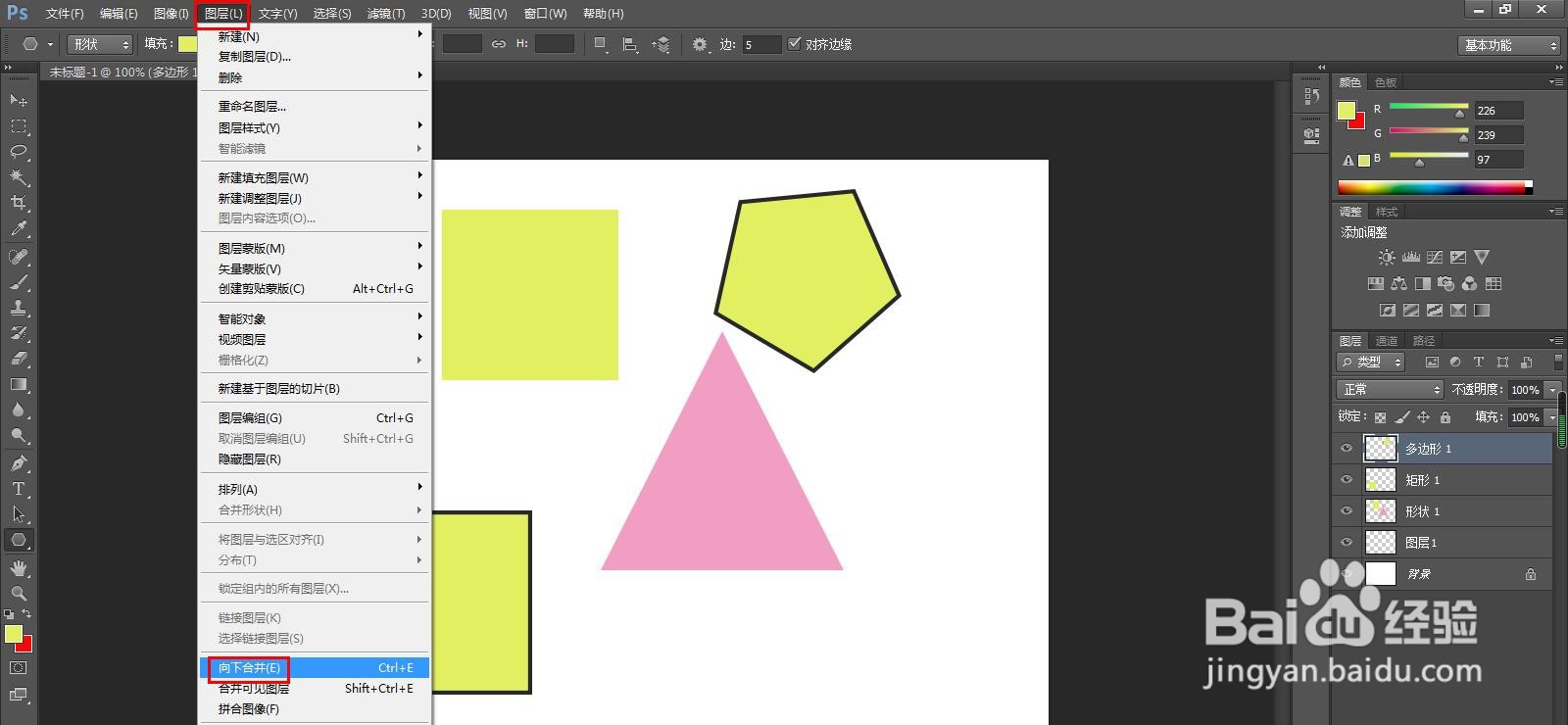
2、第二步:选择菜单栏“图层”中的“向下合并”选项。
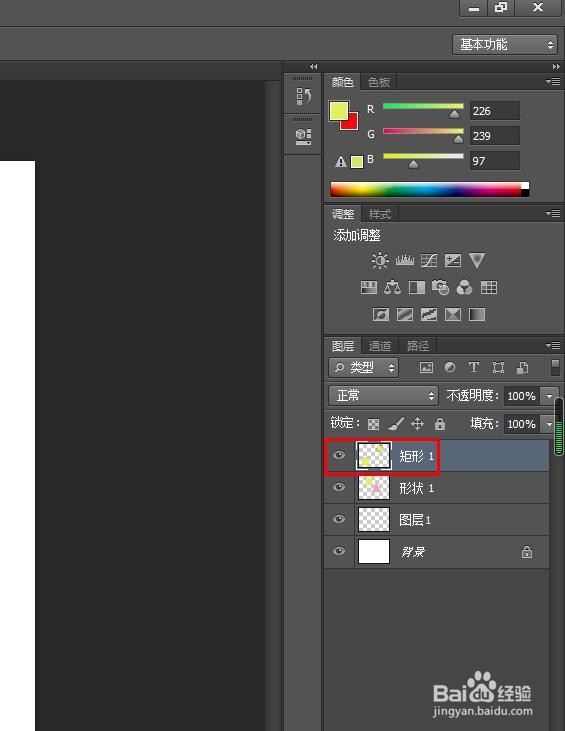
3、第三步:如下图所示,相邻的两个图层合并在一起。
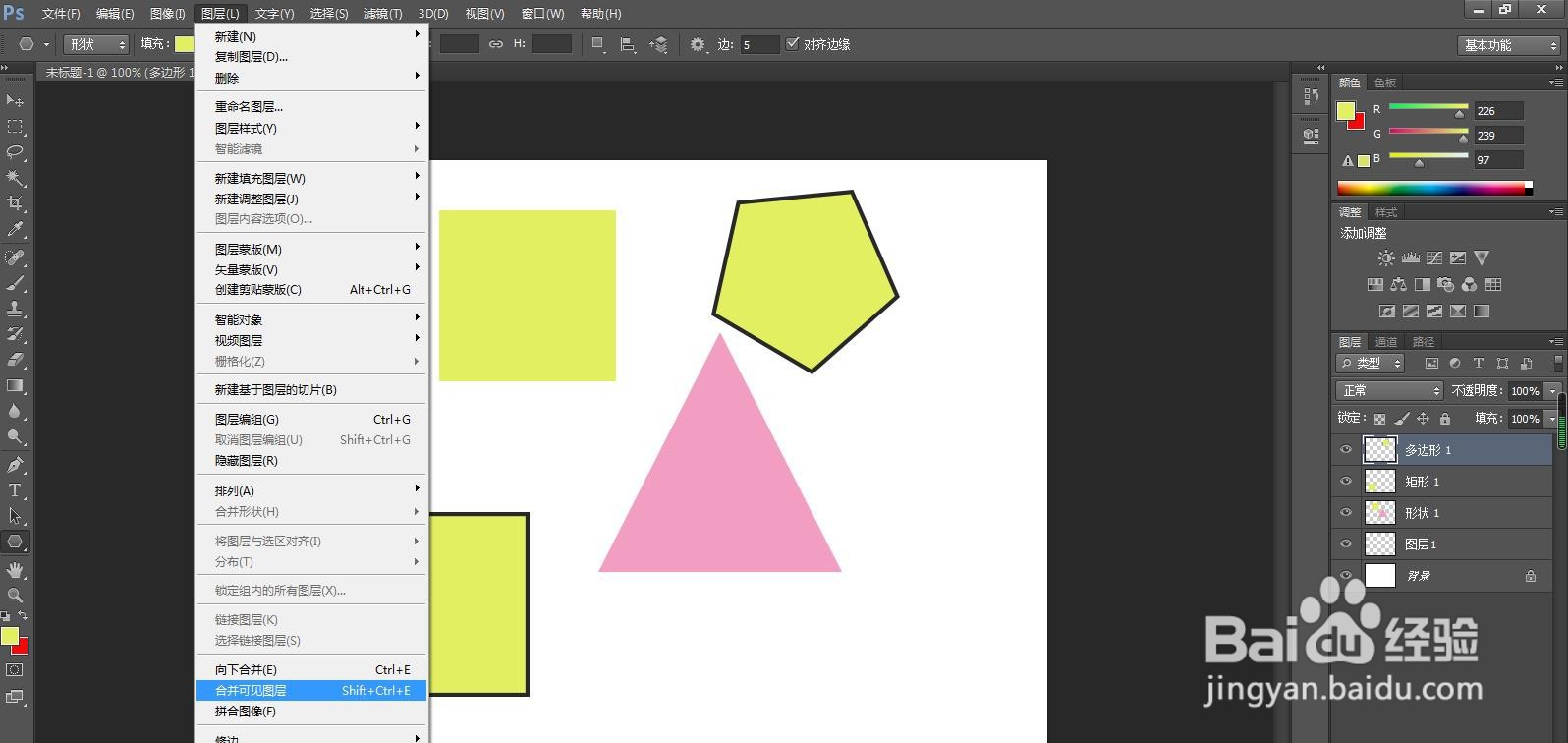
4、如果需要全部图层合并,选择菜单栏“图层”中的“合并可见图层”。
5、如下图所示,所有可见图层合并在一起。
时间:2026-04-22 14:15:44
1、第一步:打开ps软件,如下图所示,有多个图层需要合并。
2、第二步:选中任意一个图层,单击鼠标右键,选择“合并可见图层”选项。
3、如下图所示,所有可见图层合并在一起。
1、第一步:如果需要将相邻的两个图层合并,选中上面的图层。
2、第二步:选择菜单栏“图层”中的“向下合并”选项。
3、第三步:如下图所示,相邻的两个图层合并在一起。
4、如果需要全部图层合并,选择菜单栏“图层”中的“合并可见图层”。
5、如下图所示,所有可见图层合并在一起。
