wps文字如何设置页边距为“窄”

 时间:2026-04-26 16:31:30

1、新建一篇wps文字。如下所示;

wps文字如何设置页边距为“窄”

2、点击wps文字功能区中的“页面布局”工具栏。如下图:

wps文字如何设置页边距为“窄”

3、在wps文字“页面布局”中选择“页边距”。如下所示:

wps文字如何设置页边距为“窄”

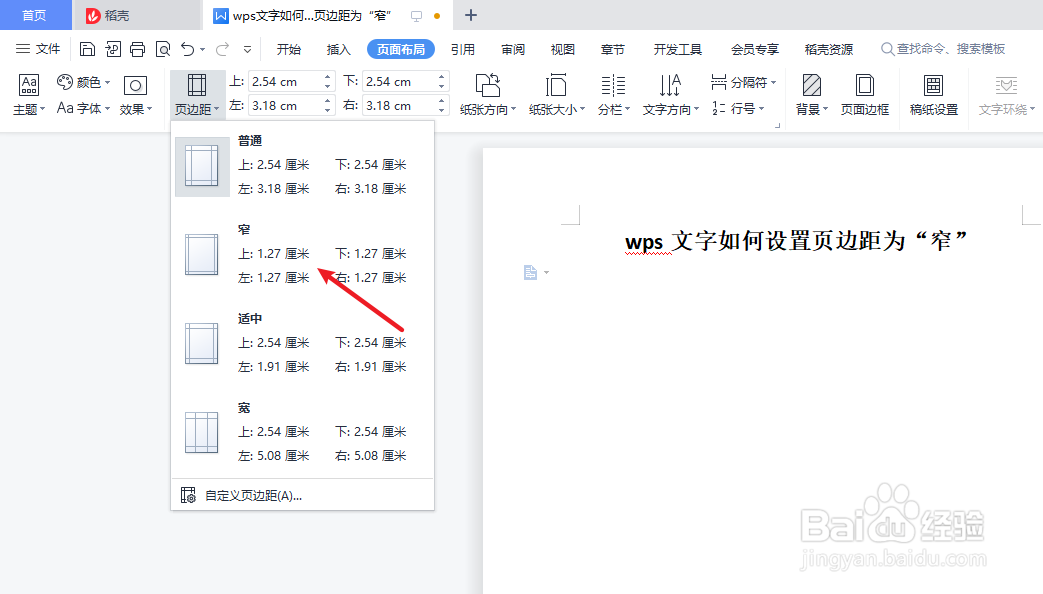
4、在wps文字“页边距”中选择“窄”边距效果。如下所示:

wps文字如何设置页边距为“窄”

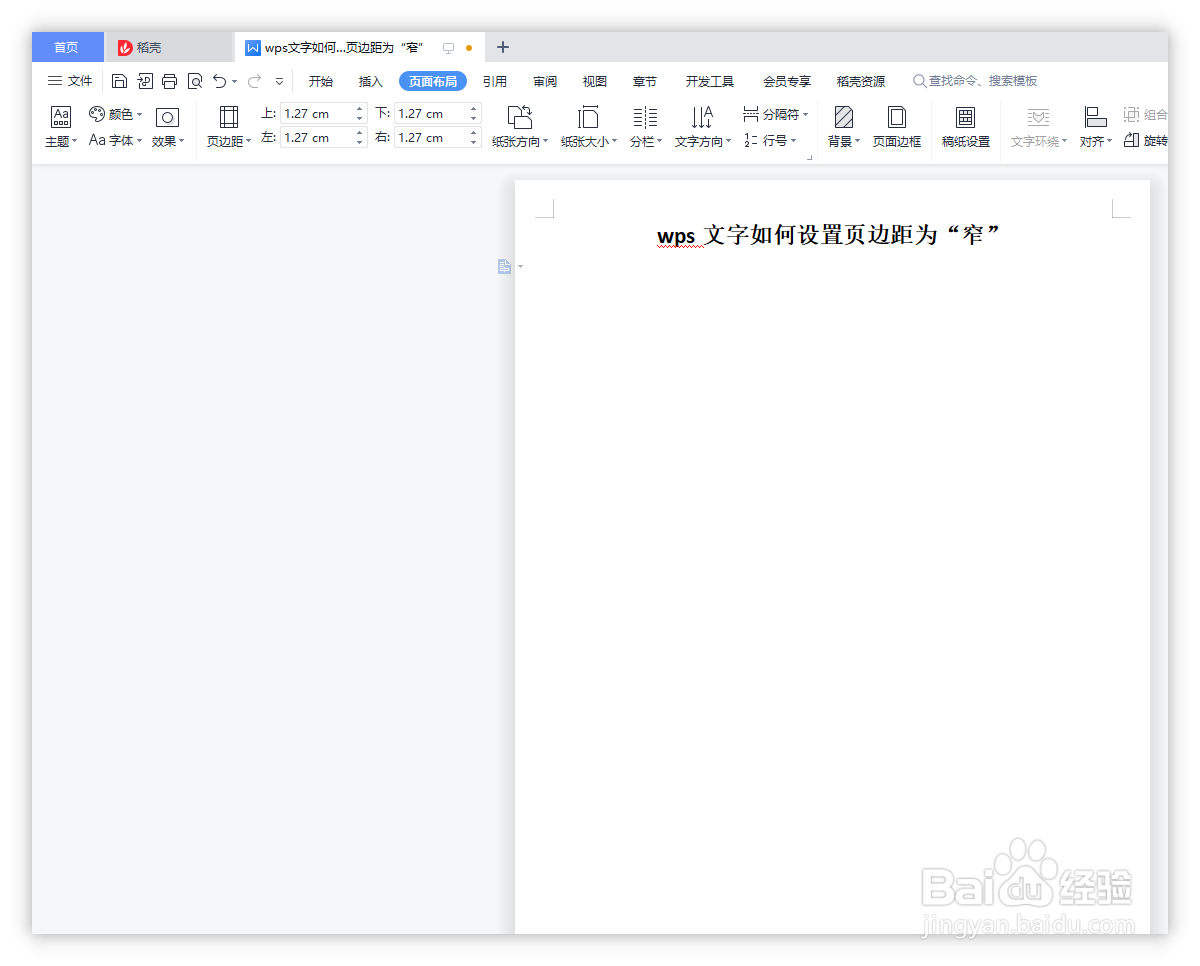
5、最后查看wps文字“页边距”设置为“窄”的效果。如下所示:

wps文字如何设置页边距为“窄”

6、总结:wps文字如何设置页边距为“窄”

(1)新建一篇wps文字

(2)点击wps文字功能区中的“页面布局”工具栏

(3)在wps文字“页面布局”中选择“页边距”

(4)在wps文字“页边距”中选择“窄”边距效果

(5)最后查看wps文字“页边距”设置为“窄”的效果

  • wps字体一样但粗细不一样
  • 怎样设置wps表格顶端对齐?
  • WPS文档中表格怎么设置单元格内容左上角对齐
  • WPS怎样设置文档的对齐方式
  • WPS文档标题文字只显示一半怎么解决
  • 热门搜索
    手抄报花边素材 国庆英语手抄报 师恩难忘手抄报 关于民族的手抄报 保护海洋手抄报 英语手抄报内容5年级 感恩父母手抄报内容 圣诞节手抄报内容 英语国庆节手抄报 关于热爱祖国的手抄报