怎么在ppt中给图片添加边框

 时间:2026-02-15 14:45:46

1、第一步:选中一张需要添加到ppt中的图片,单击鼠标右键,选择“复制”。

怎么在ppt中给图片添加边框

2、第二步:打开一个需要添加图片的ppt。

怎么在ppt中给图片添加边框

3、第三步:在ppt中需要添加图片的幻灯片中,单击鼠标右键,选择“粘贴”。

怎么在ppt中给图片添加边框

怎么在ppt中给图片添加边框

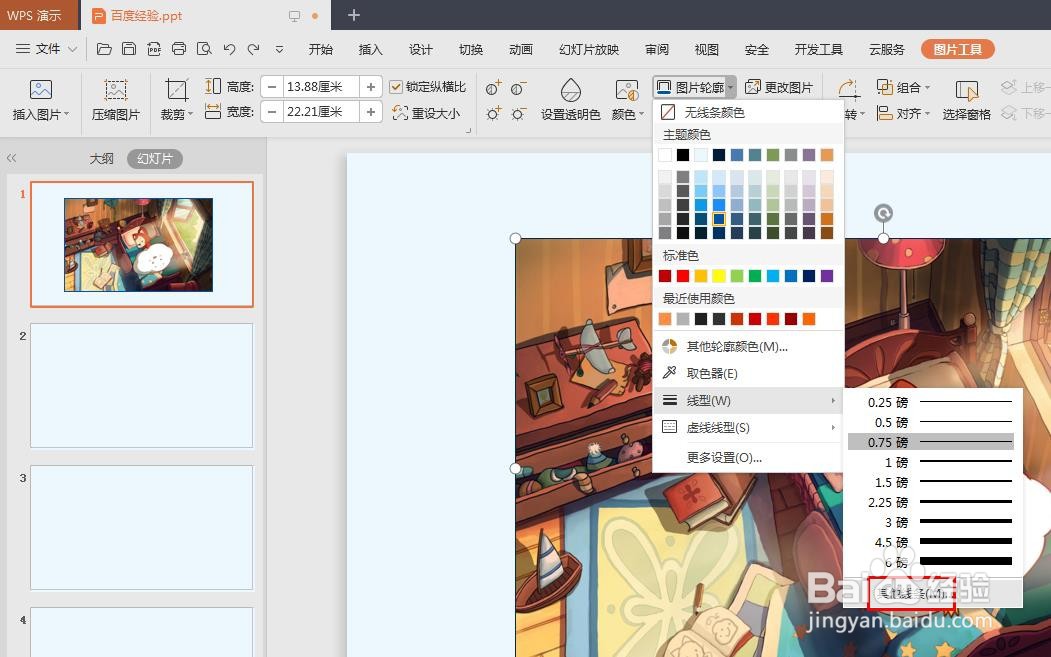
4、第四步:选中图片,切换至“图片工具”菜单中,在“图片轮廓”下拉菜单中,选择图片边框颜色。

怎么在ppt中给图片添加边框

怎么在ppt中给图片添加边框

5、第五步:在“图片轮廓”下拉菜单中,选择“线型--其他线条”。

怎么在ppt中给图片添加边框

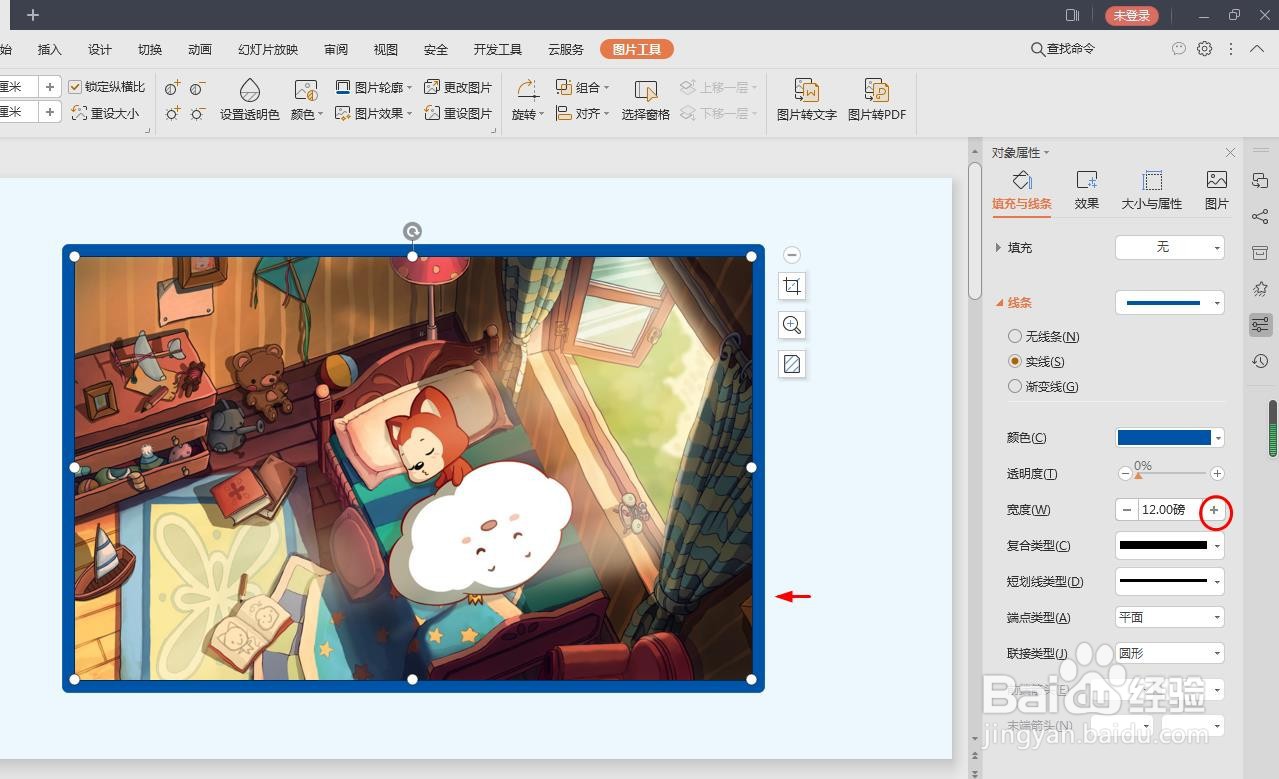
6、第六步:如下图所示,右侧弹出“对象属性”面板。

怎么在ppt中给图片添加边框

7、第七步:单击“填充与线条”中“宽度”调节按钮,将图片边框调整至合适的宽度。
怎么在ppt中给图片添加边框

8、第八步:图片边框设置完成后,单击“对象属性”中的关闭按钮。

怎么在ppt中给图片添加边框

9、如下图所示,ppt中图片边框添加完成。

怎么在ppt中给图片添加边框

  • PPT中怎么给图片添加上边框
  • 怎么在ppt中给图片添加边框
  • 怎么在PPT中插入图文框
  • PPT怎么给图片添加漂亮的边框
  • PPT中怎样为图片添加个性边框
  • 热门搜索
    我爱我家手抄报内容 自我保护手抄报 关于防火的手抄报 安全健康手抄报 数学知识手抄报 关于法制的手抄报图片 关于森林防火的手抄报 壮族三月三手抄报 关于圣诞节的手抄报 美德少年手抄报资料