1、在EXCEL表格中输入数据,并选中数据,如图

2、点击插入按钮,如图

3、点击柱形图下拉按钮,如图

4、选择图表样式,如图

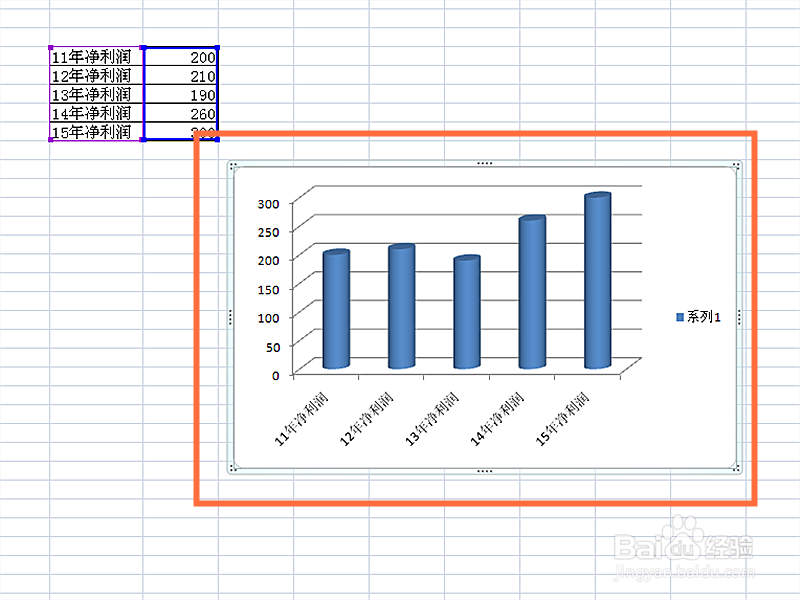
5、选定好图表样式后,点击鼠标左键,数据生成完成,如图
1、点击插入按钮,如图

2、找到艺术字,点击下拉按钮,如图

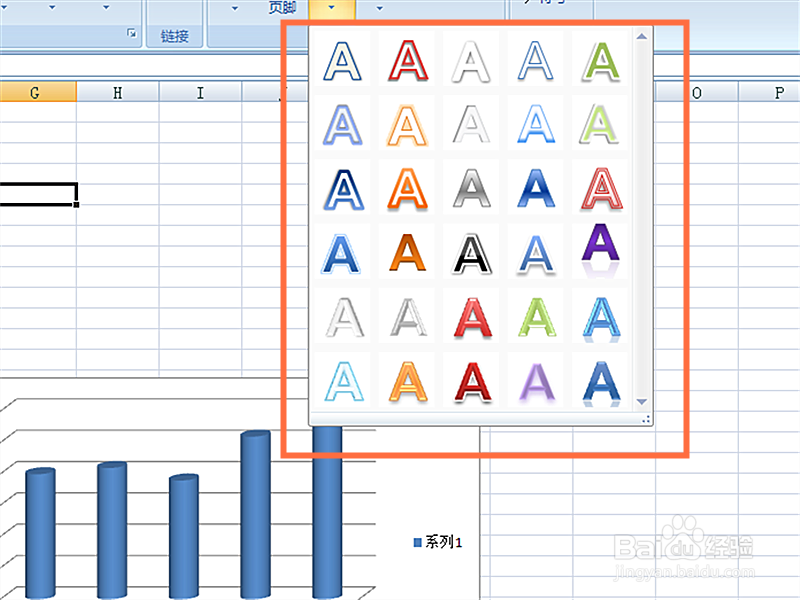
3、在弹出的窗口中,选择艺术字式样,如图
4、输入文字,如图
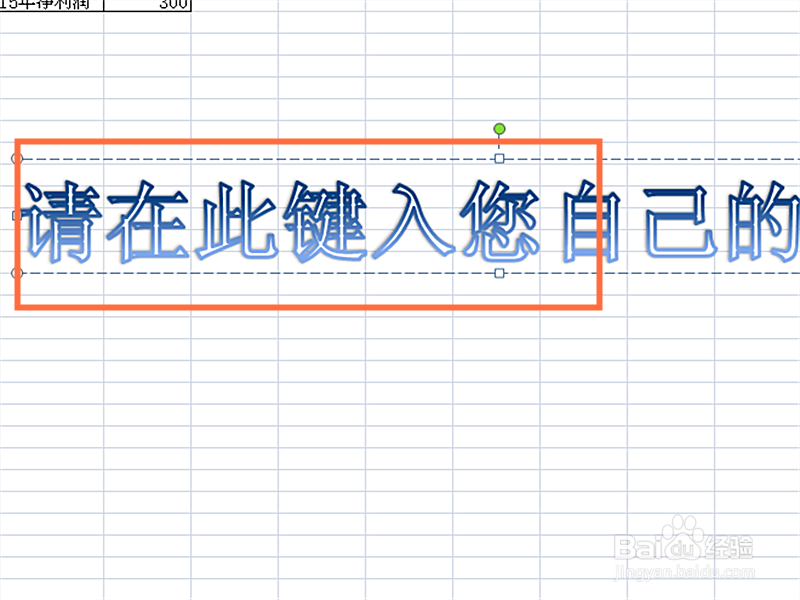
5、生成艺术字,如图

时间:2026-04-23 08:15:32
1、在EXCEL表格中输入数据,并选中数据,如图
2、点击插入按钮,如图
3、点击柱形图下拉按钮,如图
4、选择图表样式,如图
5、选定好图表样式后,点击鼠标左键,数据生成完成,如图
1、点击插入按钮,如图
2、找到艺术字,点击下拉按钮,如图
3、在弹出的窗口中,选择艺术字式样,如图
4、输入文字,如图
5、生成艺术字,如图
