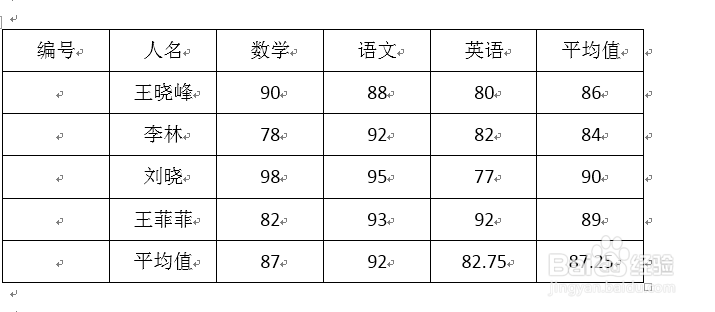
1、首先打开word表格,只有编号没有输入。
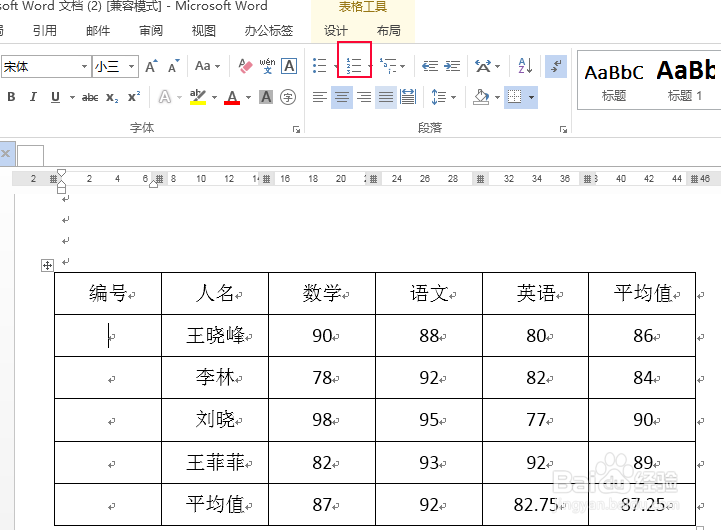
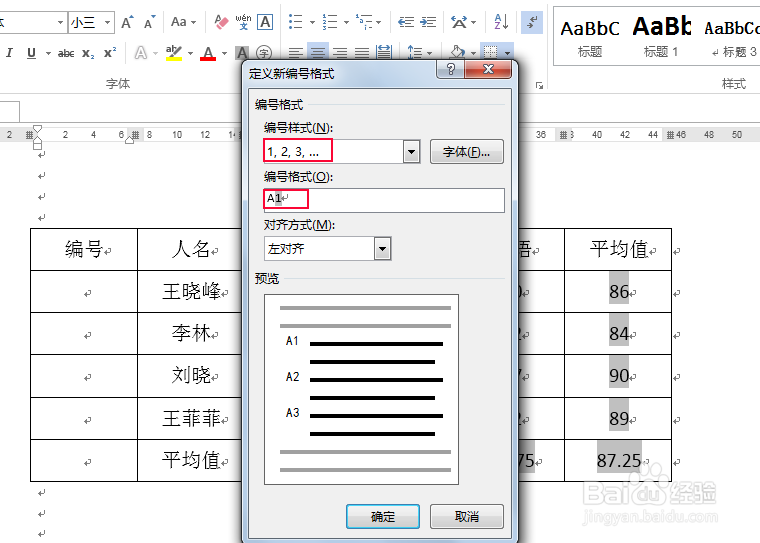
2、点击编号,选择定义新编号格式。
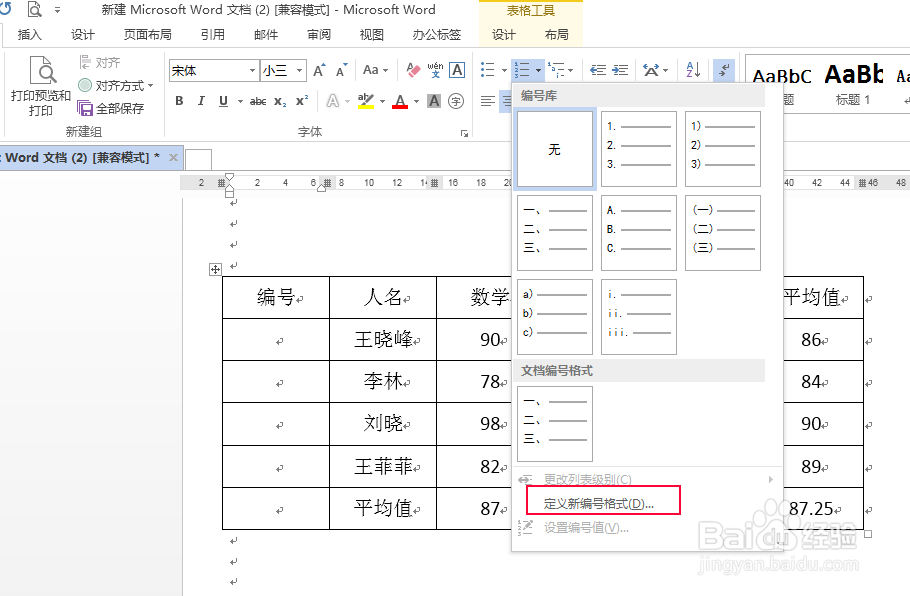
3、调出编号对话框。
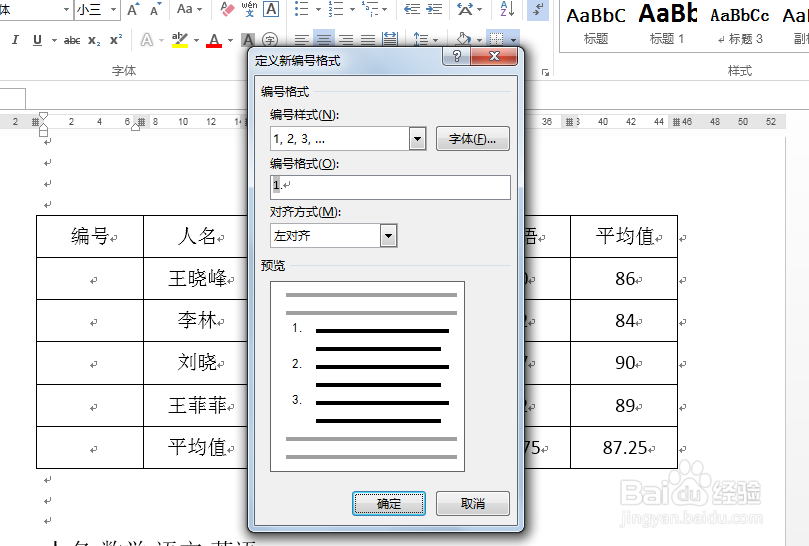
4、输入A1,选择序号1、2、3等,然后把A11中第一个1删除掉,确定。
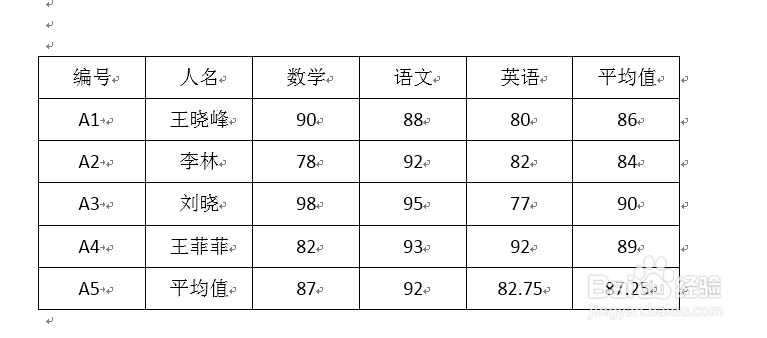
5、最好全选空白编号框,点击编号格式找到对应的编号。
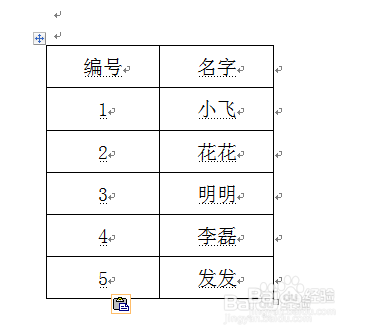
6、word中自动编号的话,点击插入-文档部件-选择域。
时间:2026-04-30 19:04:23
1、首先打开word表格,只有编号没有输入。
2、点击编号,选择定义新编号格式。
3、调出编号对话框。
4、输入A1,选择序号1、2、3等,然后把A11中第一个1删除掉,确定。
5、最好全选空白编号框,点击编号格式找到对应的编号。
6、word中自动编号的话,点击插入-文档部件-选择域。
