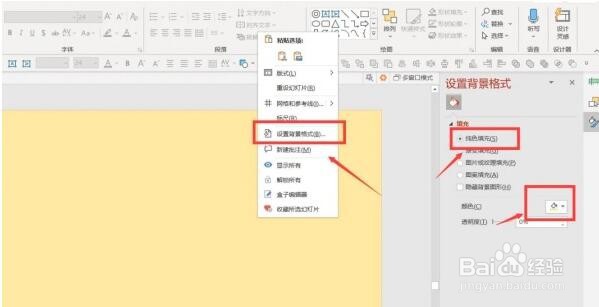
1、首先,点击PPT背景-设置背景格式-春色填充:选择喜欢的颜色
2、插入-形状-矩形-绘制与PPT页面相同大小的矩形
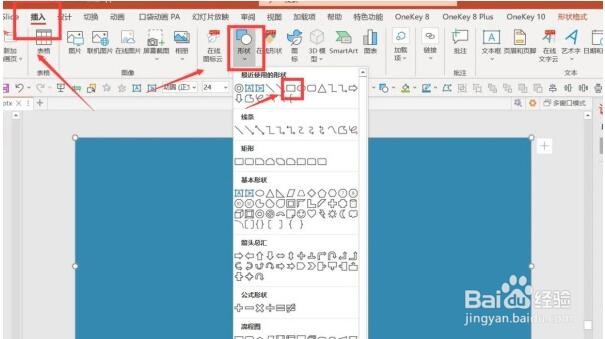
3、插入-形状-圆角矩形-拖动黄色圆点将圆角调整到最大

4、按Ctrl+C、Ctrl+V复制粘贴另一个,并移动到旁边

5、先点击矩形-再点击右边的圆角矩形-形状格式-合并形状-剪除

6、将左边的圆角矩形右键置于底层

7、添加直线路径动画-效果选项:向右-移动红色圆点调整矩形的停止位置即可

时间:2026-04-21 21:37:03
1、首先,点击PPT背景-设置背景格式-春色填充:选择喜欢的颜色
2、插入-形状-矩形-绘制与PPT页面相同大小的矩形
3、插入-形状-圆角矩形-拖动黄色圆点将圆角调整到最大
4、按Ctrl+C、Ctrl+V复制粘贴另一个,并移动到旁边
5、先点击矩形-再点击右边的圆角矩形-形状格式-合并形状-剪除
6、将左边的圆角矩形右键置于底层
7、添加直线路径动画-效果选项:向右-移动红色圆点调整矩形的停止位置即可
