1、新建空白图层,用文字工具打上字,然后删格化文字图层

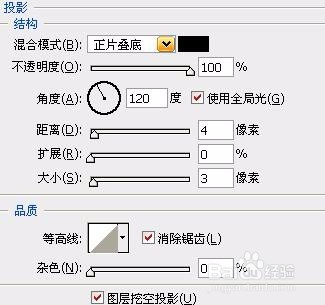
2、图层--图层样式--混合选项——投影
3、图层--图层样式--混合选项——外发光

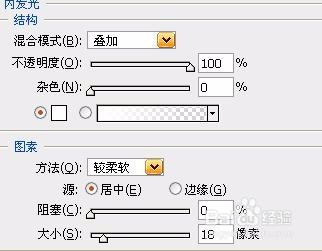
4、图层--图层样式--混合选项——内发光
5、图层--图层样式--混合选项——浮雕

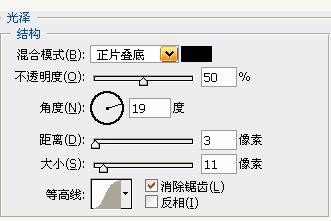
6、图层--图层样式--混合选项——光泽
7、效果图

时间:2026-04-23 14:44:31
1、新建空白图层,用文字工具打上字,然后删格化文字图层
2、图层--图层样式--混合选项——投影
3、图层--图层样式--混合选项——外发光
4、图层--图层样式--混合选项——内发光
5、图层--图层样式--混合选项——浮雕
6、图层--图层样式--混合选项——光泽
7、效果图
