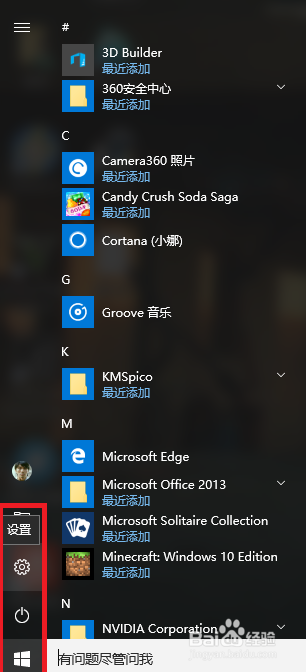
1、点击WIN10左下角窗口图标打开开始菜单,然后点击设置。
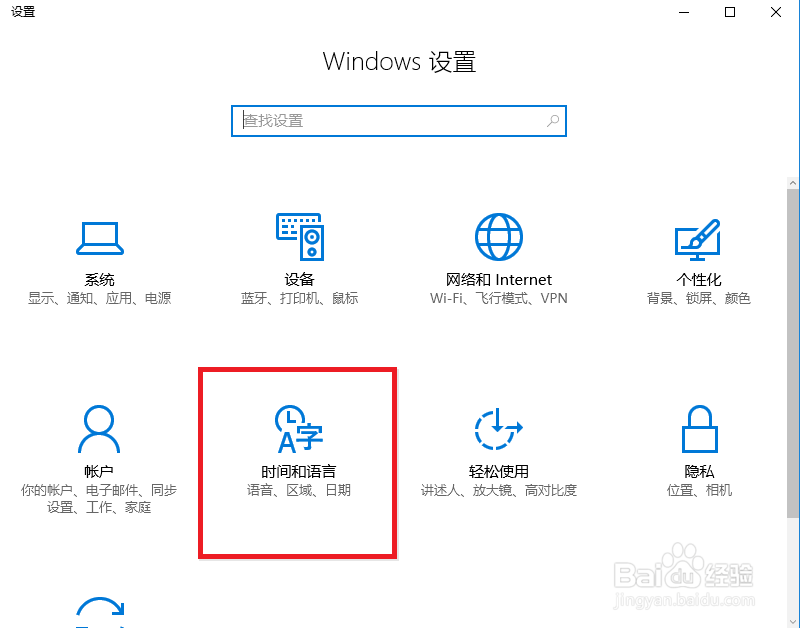
2、点击时间和语言。
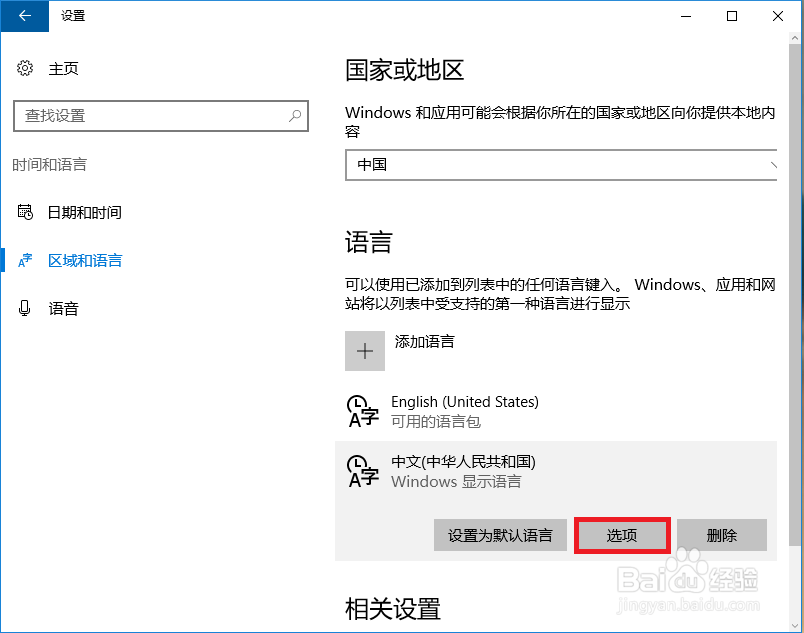
3、点击左方的区域和语言。

4、在右方找到“中文(中华人民共和国)”并点击。点击后会出现选项菜单,点击“选项”。

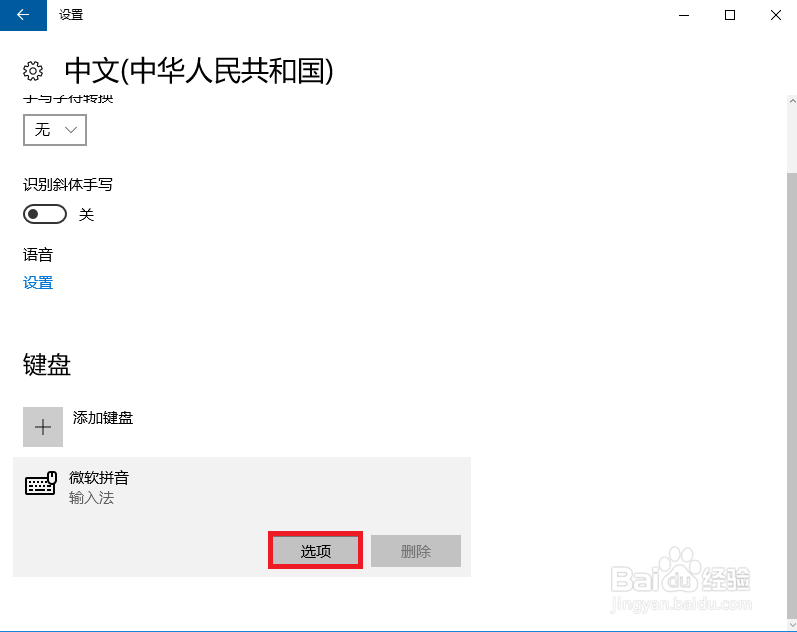
5、找到下方的微软拼音输入法并点击,点击后会出现选项菜单,点击“选项”。

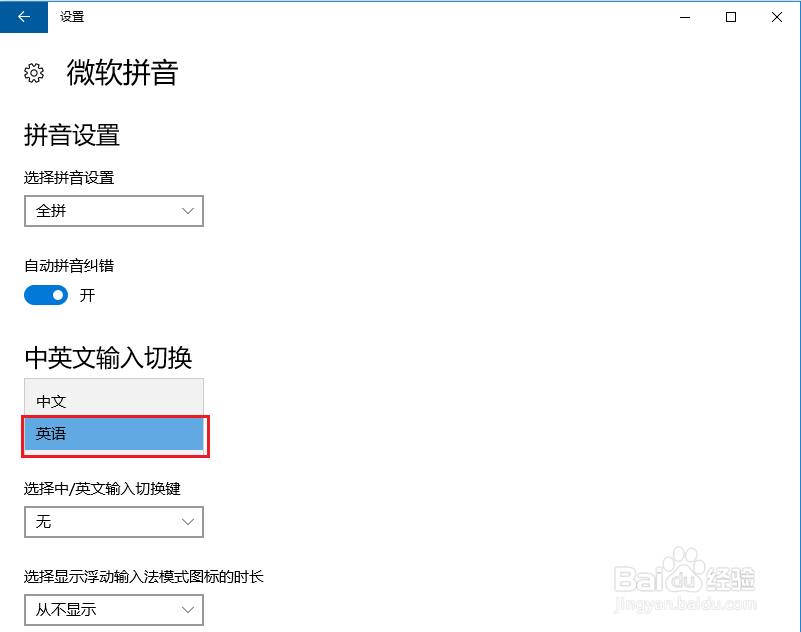
6、在中英文输入切换栏中,第一项就是“选择输入法默认模式”,点击后选择英文即可!

时间:2026-04-30 08:17:14
1、点击WIN10左下角窗口图标打开开始菜单,然后点击设置。
2、点击时间和语言。
3、点击左方的区域和语言。
4、在右方找到“中文(中华人民共和国)”并点击。点击后会出现选项菜单,点击“选项”。
5、找到下方的微软拼音输入法并点击,点击后会出现选项菜单,点击“选项”。
6、在中英文输入切换栏中,第一项就是“选择输入法默认模式”,点击后选择英文即可!
