使用PS制作手机键盘文字与人物融合图片

 时间:2026-04-30 08:33:56

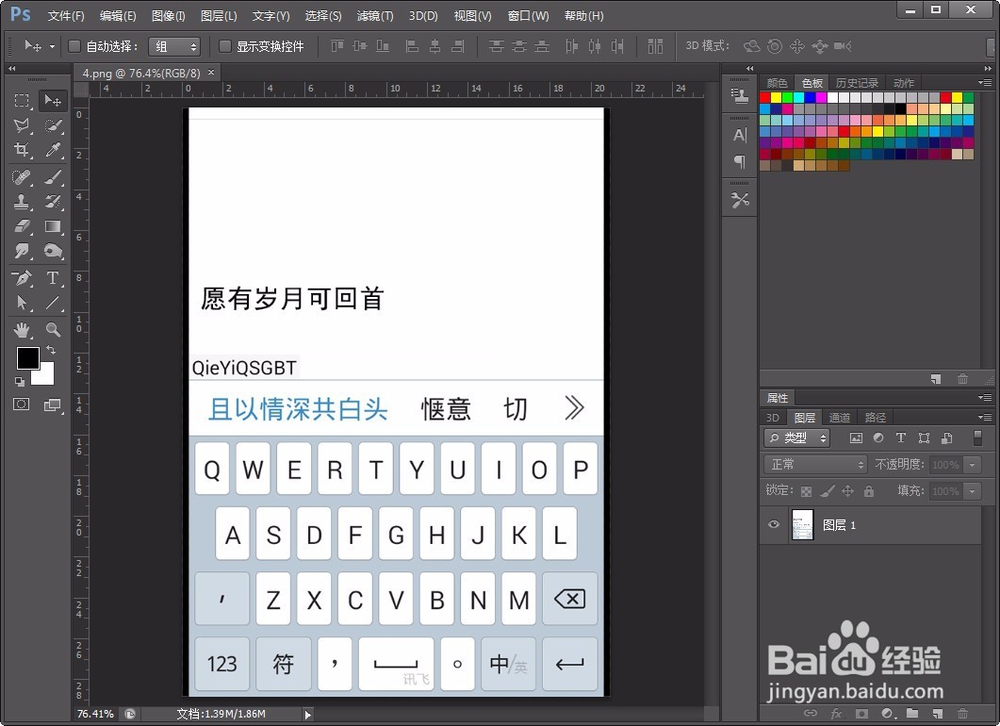
1、首先,自己可以用手机截屏的方式获取一个键盘文字信息图片,并简单进行裁剪处理。
使用PS制作手机键盘文字与人物融合图片

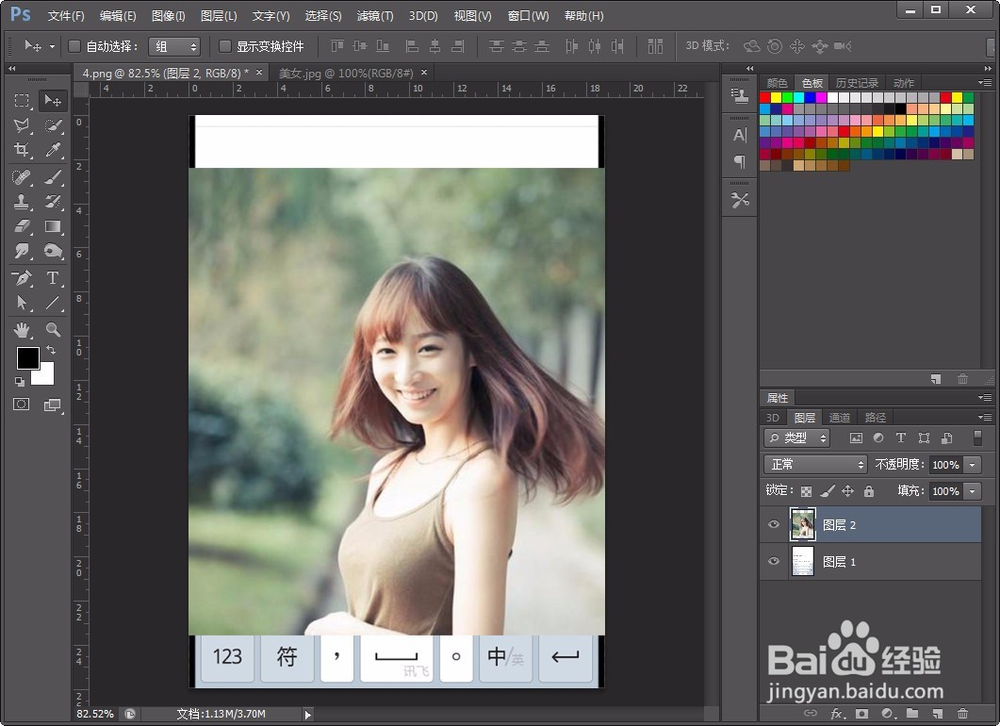
2、之后,将自己的人物图片或者风景图片用PS打开,并复制图层到当前画布中。
使用PS制作手机键盘文字与人物融合图片

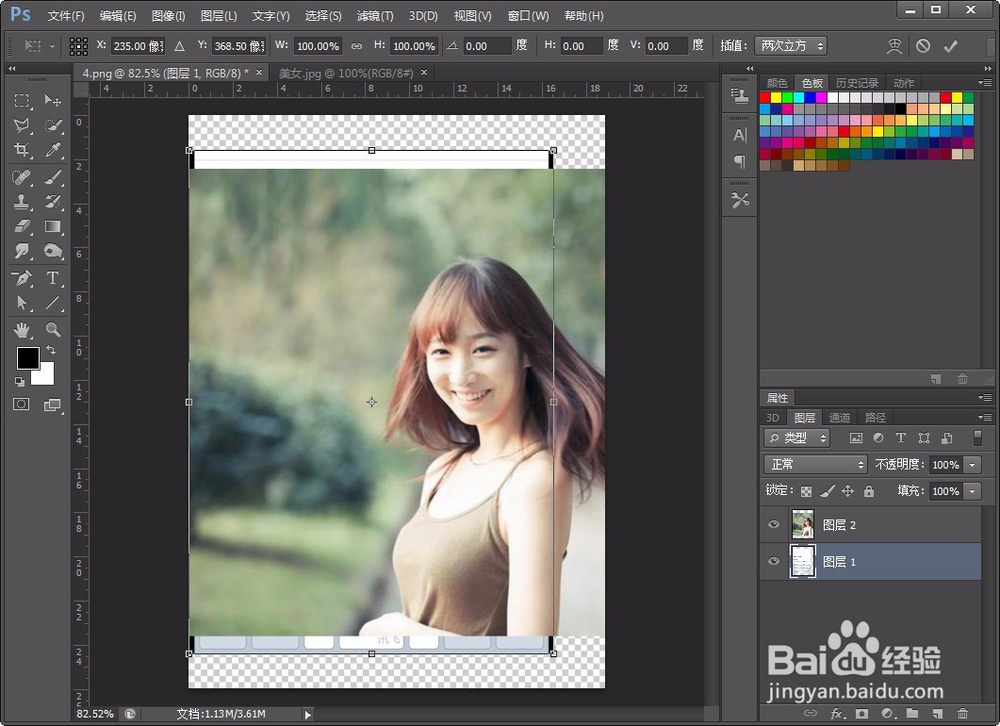
3、点击图层1手机图片,按Ctrl+T进行适当的缩放。如图:

注:也可以适当放大人物图片,比例协调即可。
使用PS制作手机键盘文字与人物融合图片

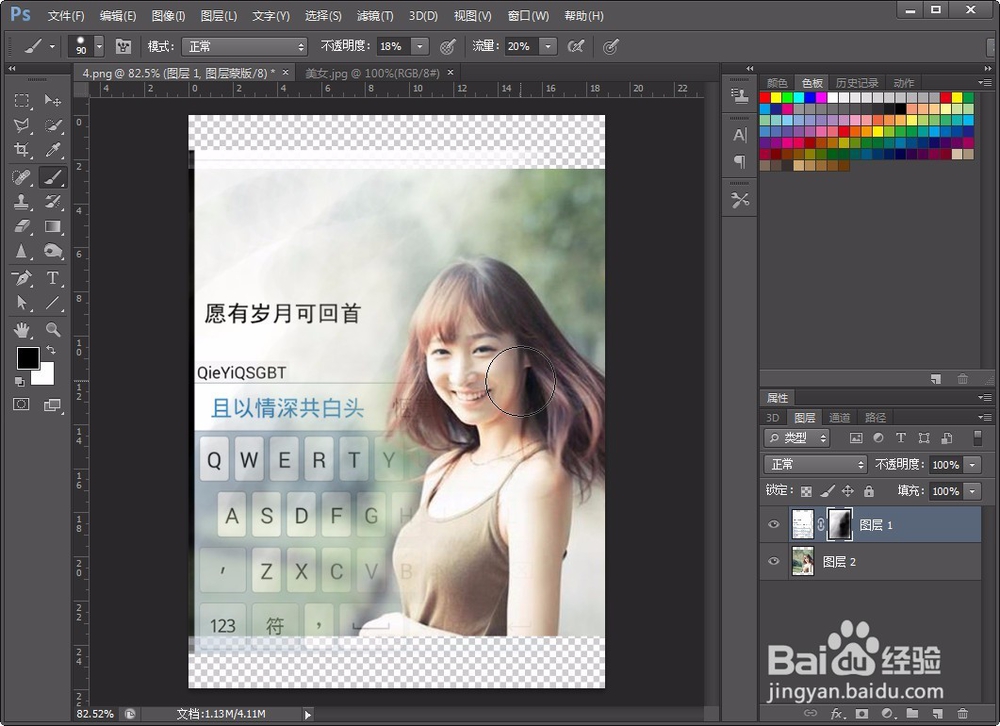
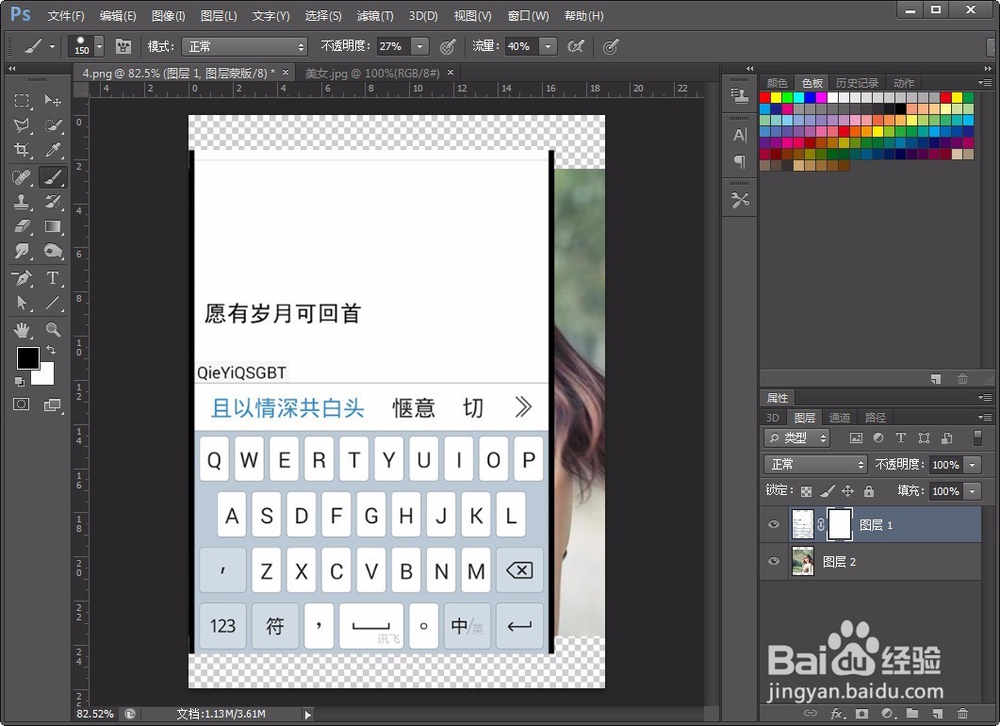
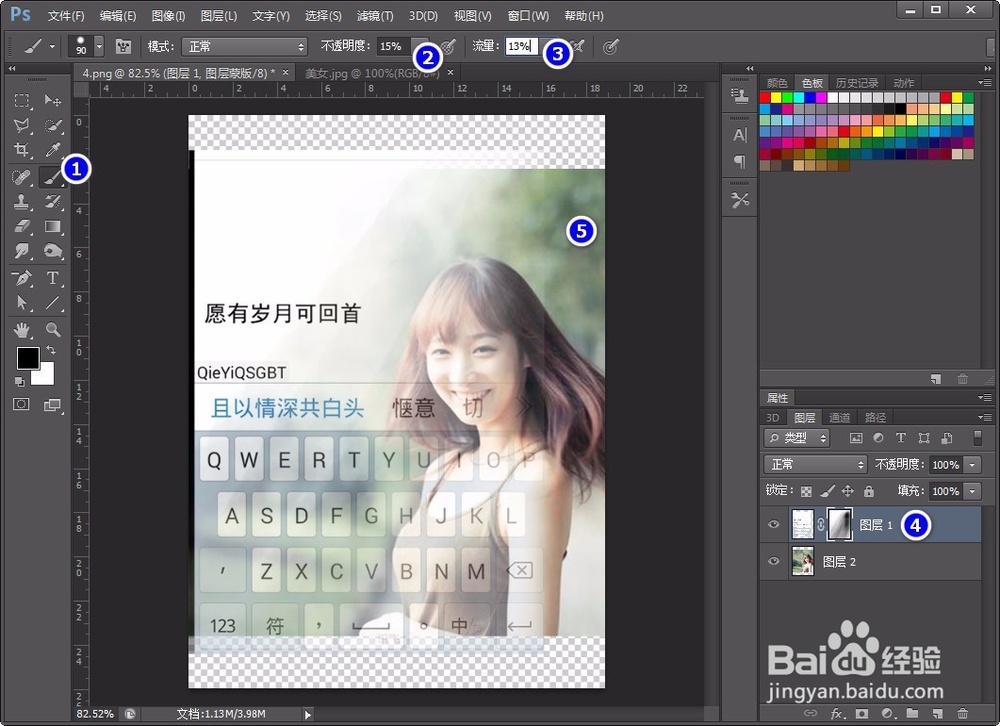
4、将手机信息图片拖放到上层,并添加蒙版(点击下方“阴阳”图标。);设置颜色前黑后白,点击画笔工具,设置不透明度与流量。
使用PS制作手机键盘文字与人物融合图片

5、注意,画笔的不透明度与流量要不断调节,如显示人物右边部分时不透明度与流量可加大,反之左侧时降低一些。
使用PS制作手机键盘文字与人物融合图片

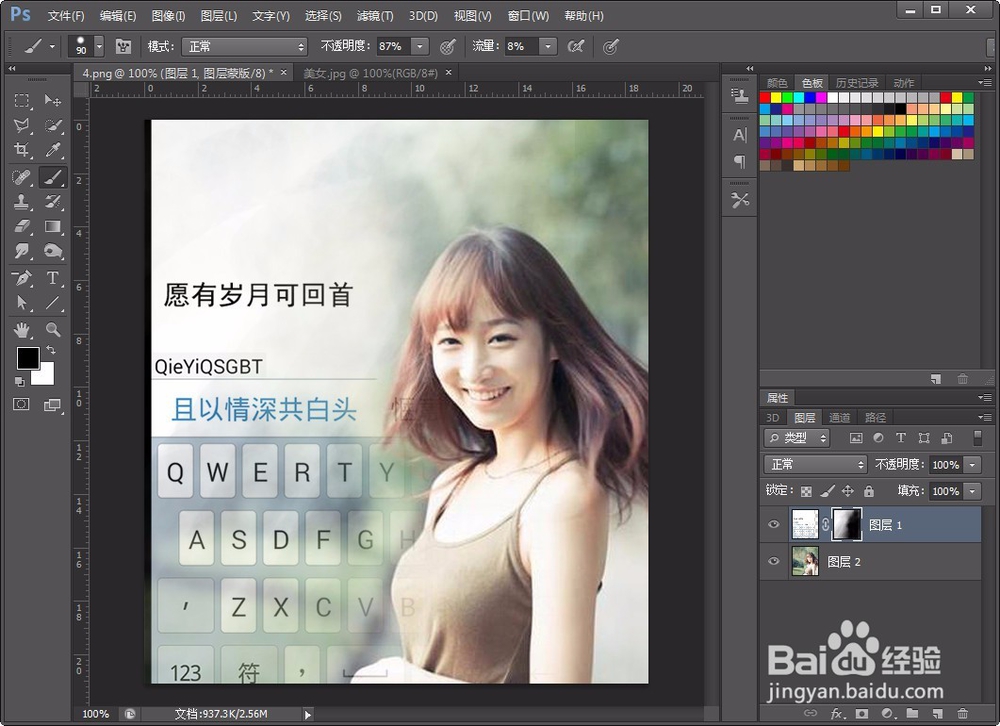
6、之后不断涂抹,使人物主要部分显露出来。

使用PS制作手机键盘文字与人物融合图片

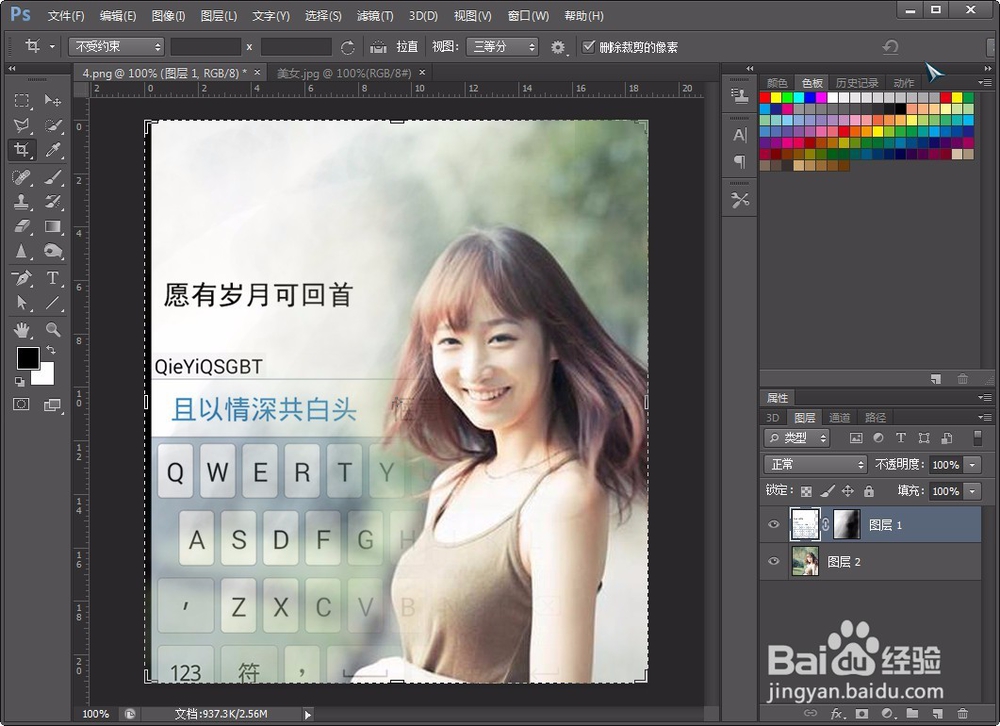
7、处理完毕后,点击裁剪工具,将图片四周多余的部分去除。如图:

使用PS制作手机键盘文字与人物融合图片

8、最后,点击人物图层,用锐化工具简单处理,使人物更清晰。

之后保存为JPG图片就可以了,喜欢的同学也可以试一下。
使用PS制作手机键盘文字与人物融合图片

  • PS如何合并图层通道
  • 怎样在PS2018中新建画板
  • 如何在PS中将平静的水面远处添加一座冰山?
  • 新版PS(Photoshop)画板工具
  • ps怎么反选 ps反选方法
  • 热门搜索
    爱眼护眼手抄报内容 元宵节手抄报内容 节约粮食手抄报 一年级手抄报 建党节手抄报 环保手抄报 保护环境的手抄报 建党节手抄报内容 中国传统文化手抄报 关于六一儿童节的手抄报