1、打开我的界面,点击图中的服务选项继续

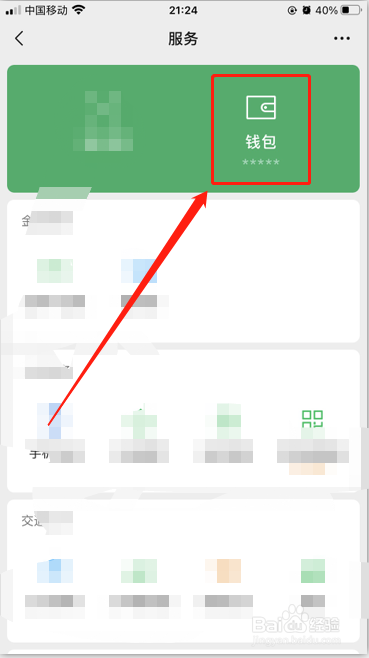
2、然后在如图所示的界面,点击图中红框中的选项按钮
3、然后点击图中的支付设置选项继续

4、在支付设置界面,点击图中的免密支付选项

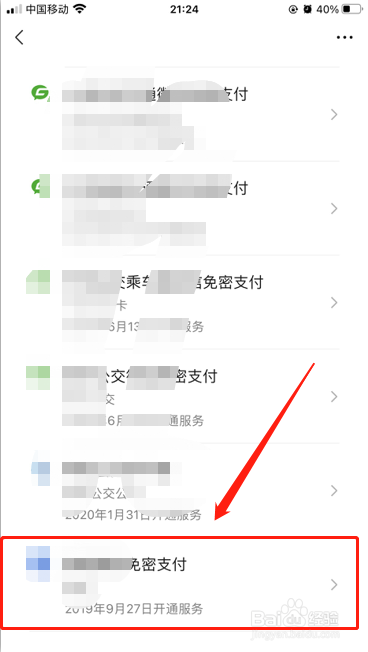
5、在如图所示的列表界面,选择要关闭的服务选项
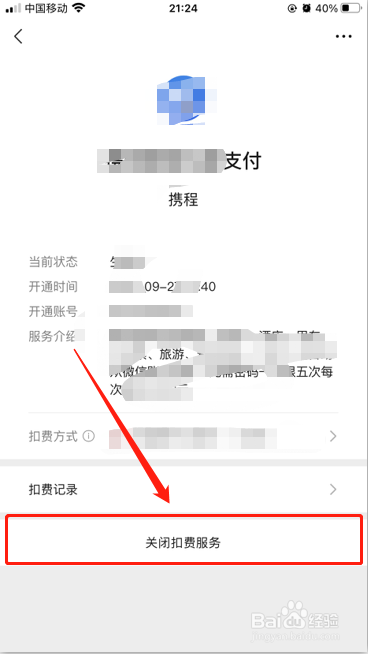
6、如图所示点击图中的关闭扣费服务按钮
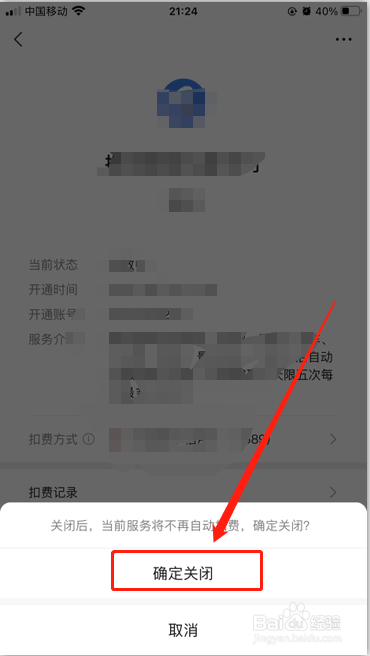
7、在如图所示的界面,点击底部弹框中的确认关闭即可关闭完成
时间:2026-04-25 09:07:11
1、打开我的界面,点击图中的服务选项继续
2、然后在如图所示的界面,点击图中红框中的选项按钮
3、然后点击图中的支付设置选项继续
4、在支付设置界面,点击图中的免密支付选项
5、在如图所示的列表界面,选择要关闭的服务选项
6、如图所示点击图中的关闭扣费服务按钮
7、在如图所示的界面,点击底部弹框中的确认关闭即可关闭完成
