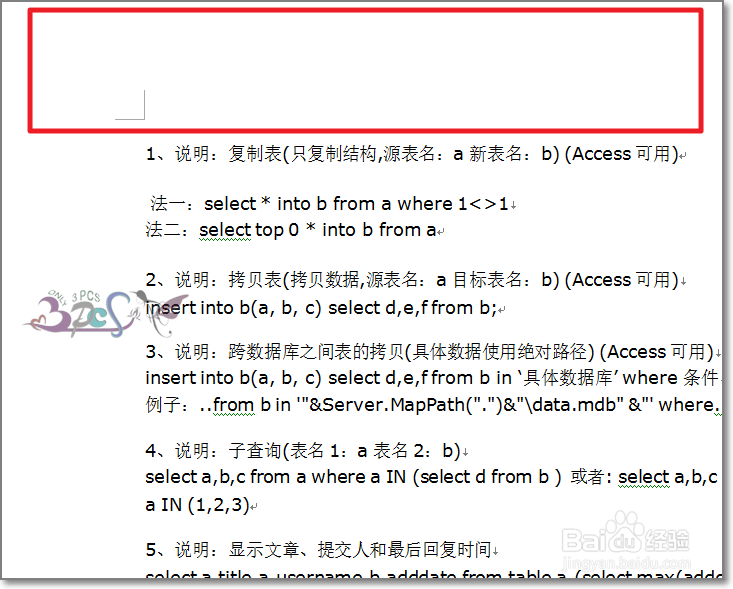
1、在文章末空白处双击就可以激活页眉页脚功能
2、当然也可以直接点击菜单进行设置

3、选择设置页码的格式

4、设置成功,可以看到显示效果

5、若需要从中间页或指定页面开始显示页码和总页数,则需要将的文章进行下分割

6、使用的Word的分割符,将的文档分割成两个小节

7、这样就可以每个小节独立进行页码编号了。

8、在页码设置格式中,可以选择从第几页开始编号。

时间:2026-04-30 20:14:34
1、在文章末空白处双击就可以激活页眉页脚功能
2、当然也可以直接点击菜单进行设置
3、选择设置页码的格式
4、设置成功,可以看到显示效果
5、若需要从中间页或指定页面开始显示页码和总页数,则需要将的文章进行下分割
6、使用的Word的分割符,将的文档分割成两个小节
7、这样就可以每个小节独立进行页码编号了。
8、在页码设置格式中,可以选择从第几页开始编号。
