1、打开Excel表格

2、在第一行成绩的平均值的单元格里输入”=ave“

3、在下拉提示框中选择Average即可调用AVE()函数
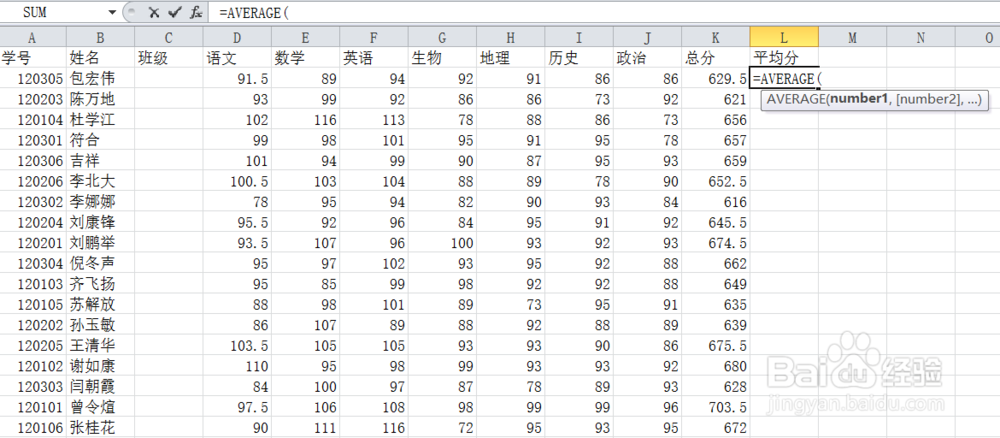
4、选中各科成绩,从语文到政治

5、单击回车,即可得出第一个平均值

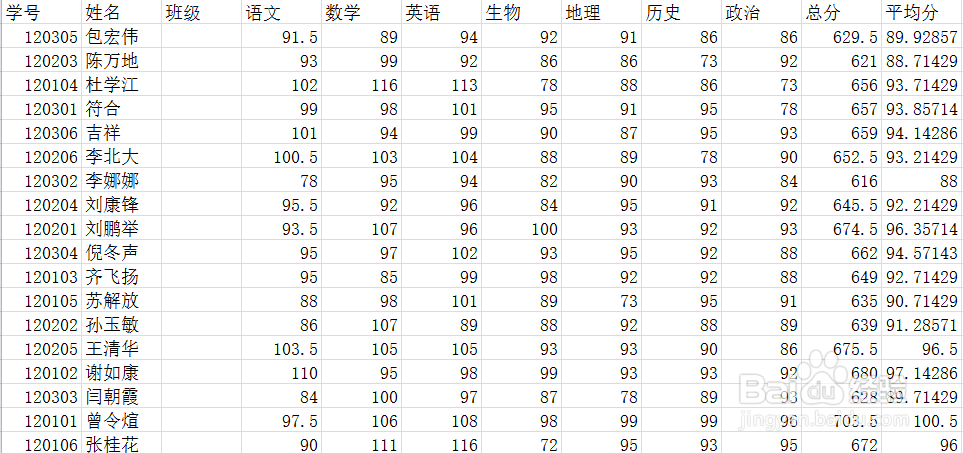
6、选中第一个平均值,光标变成”+“后拖至最后一行成绩,松开鼠标
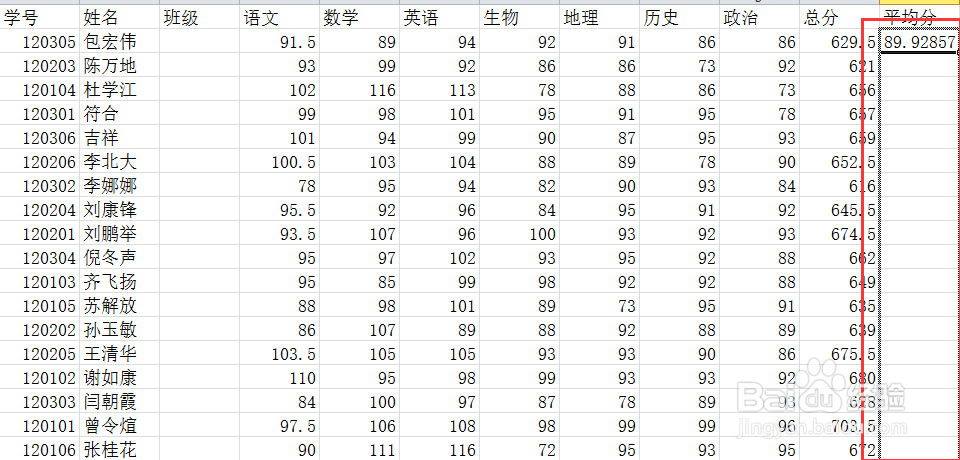
7、即可得出所有的平均值,如图
时间:2026-04-28 22:28:17
1、打开Excel表格
2、在第一行成绩的平均值的单元格里输入”=ave“
3、在下拉提示框中选择Average即可调用AVE()函数
4、选中各科成绩,从语文到政治
5、单击回车,即可得出第一个平均值
6、选中第一个平均值,光标变成”+“后拖至最后一行成绩,松开鼠标
7、即可得出所有的平均值,如图
