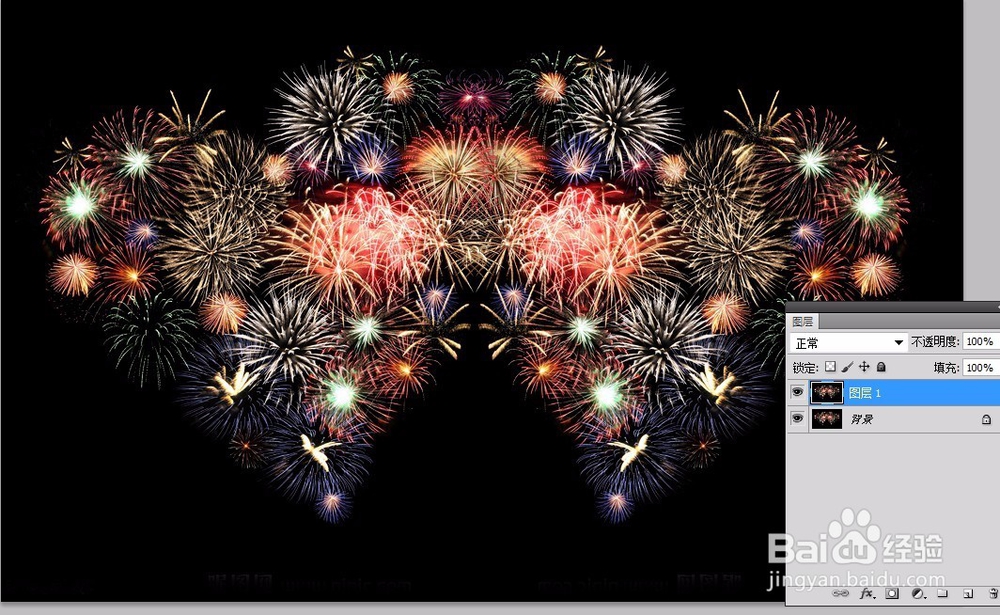
1、启动ps软件,打开烟火素材,按【ctrl+j】复制一层。
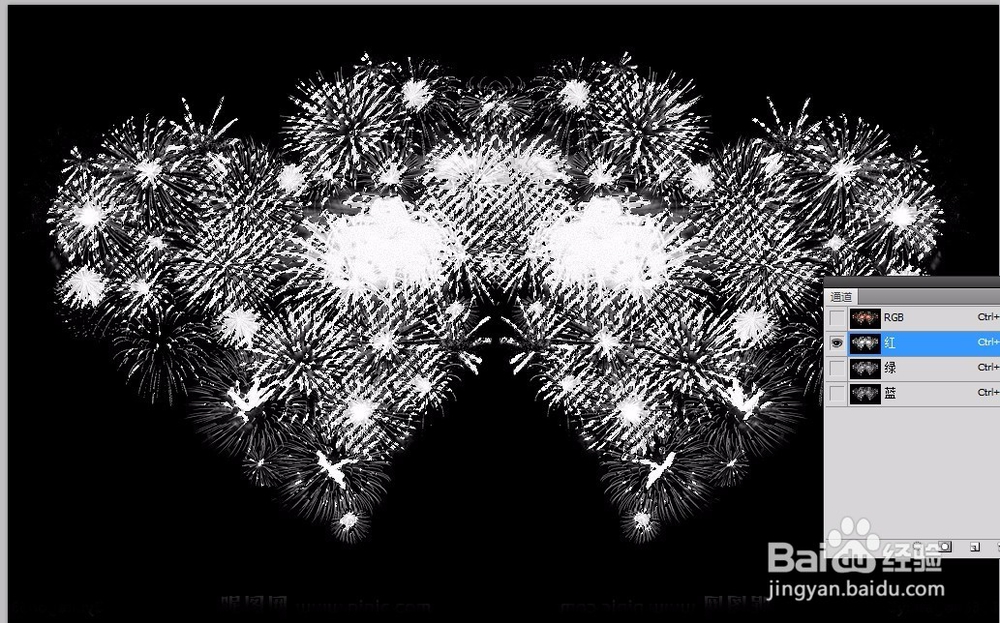
2、进入通道面板,单击选择红色通道,按【ctrl】单击通道缩略图载入选区
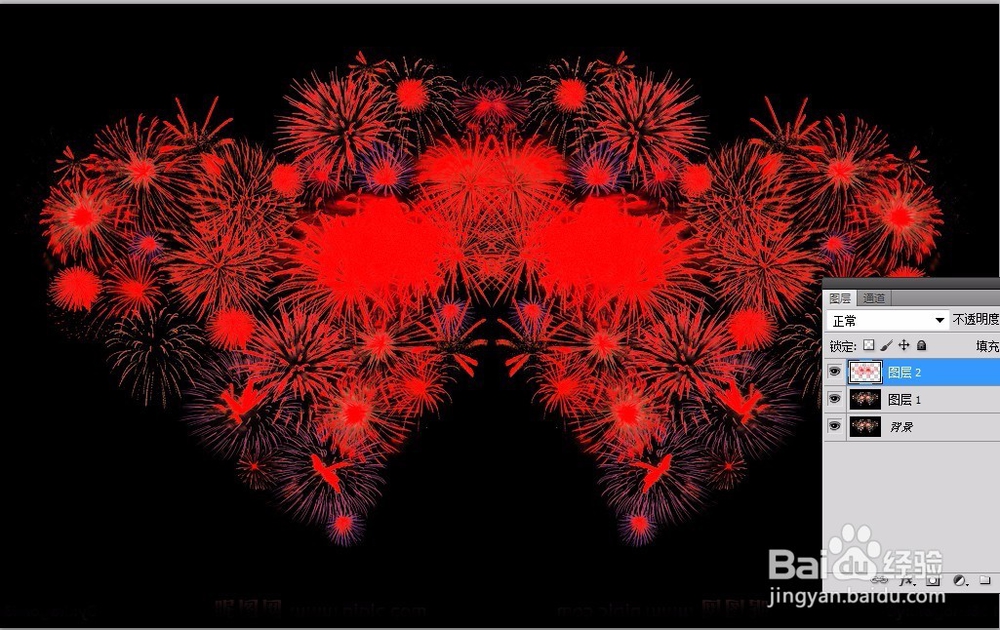
3、返回图层面板,按【ctrl+shift+n】新建空白图层,设置前景色为红色,按【alt+delete】填充前景色,取消选区,并隐藏图层

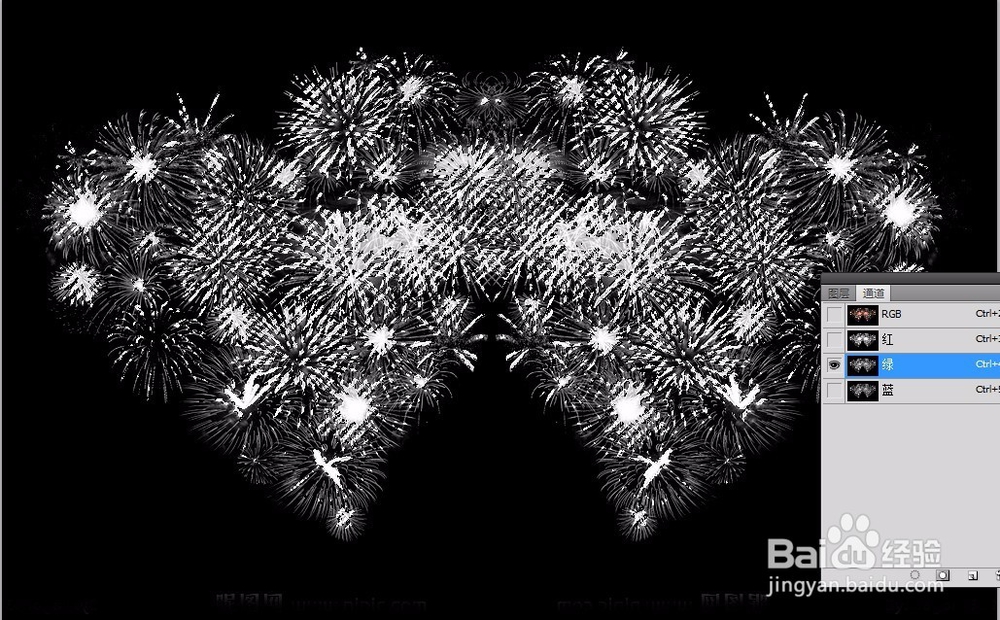
4、载入绿色通道的选区,再新建图层,填充绿色。
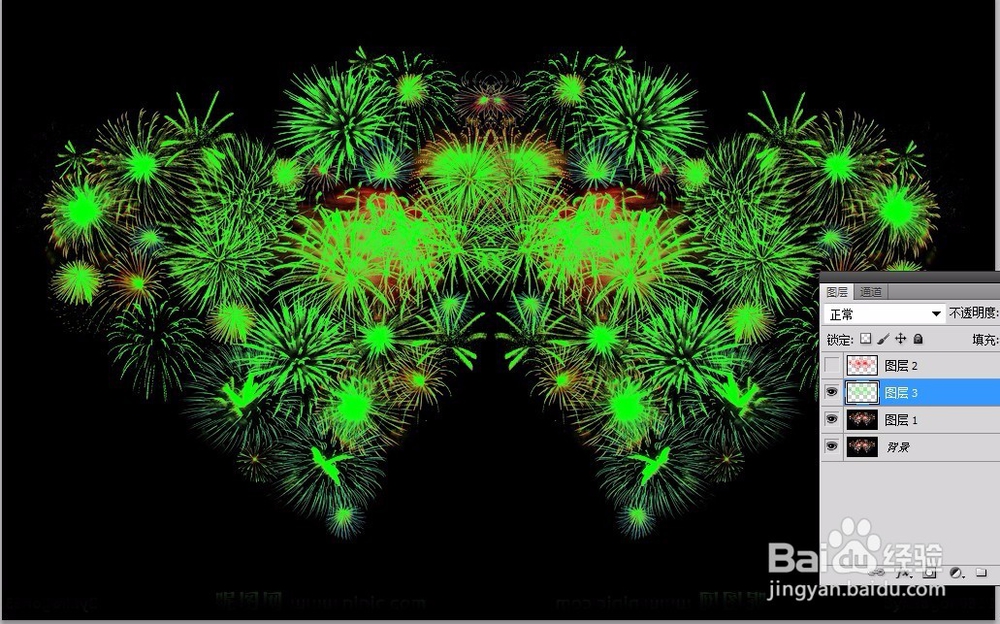
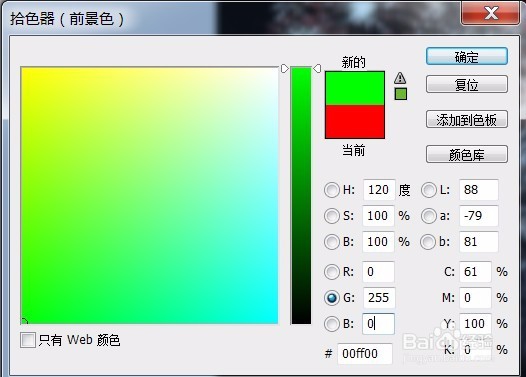
5、载入蓝色通道的选区,再新建图层,填充蓝色。

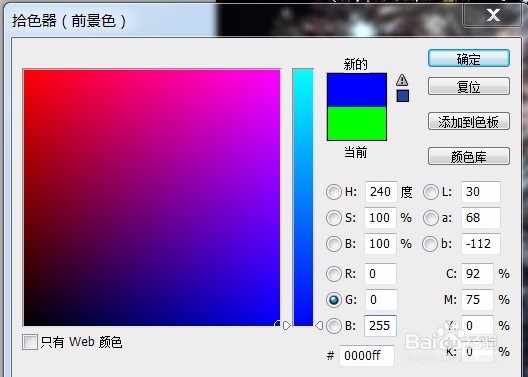
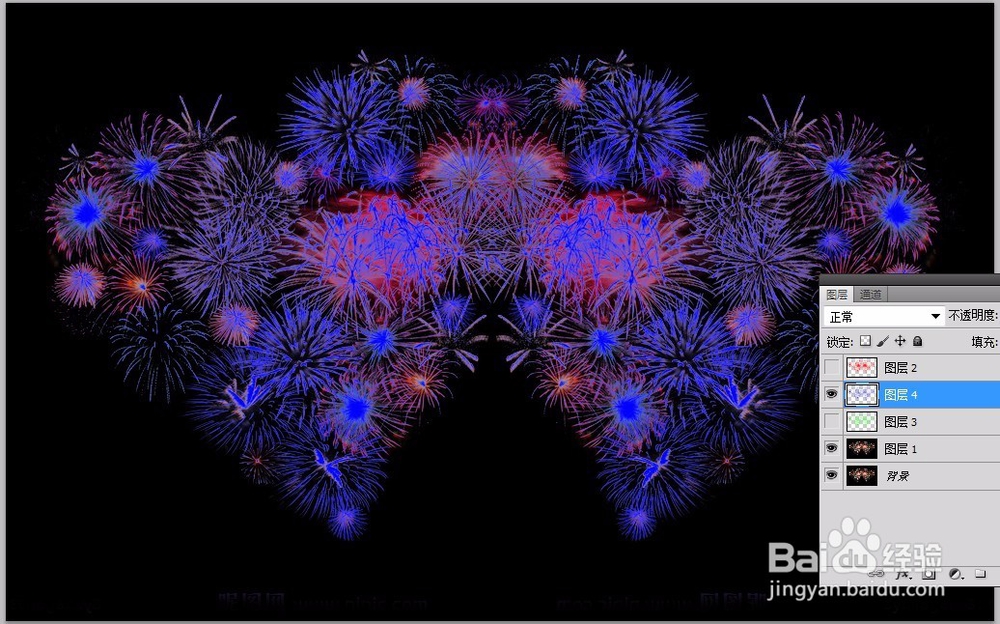
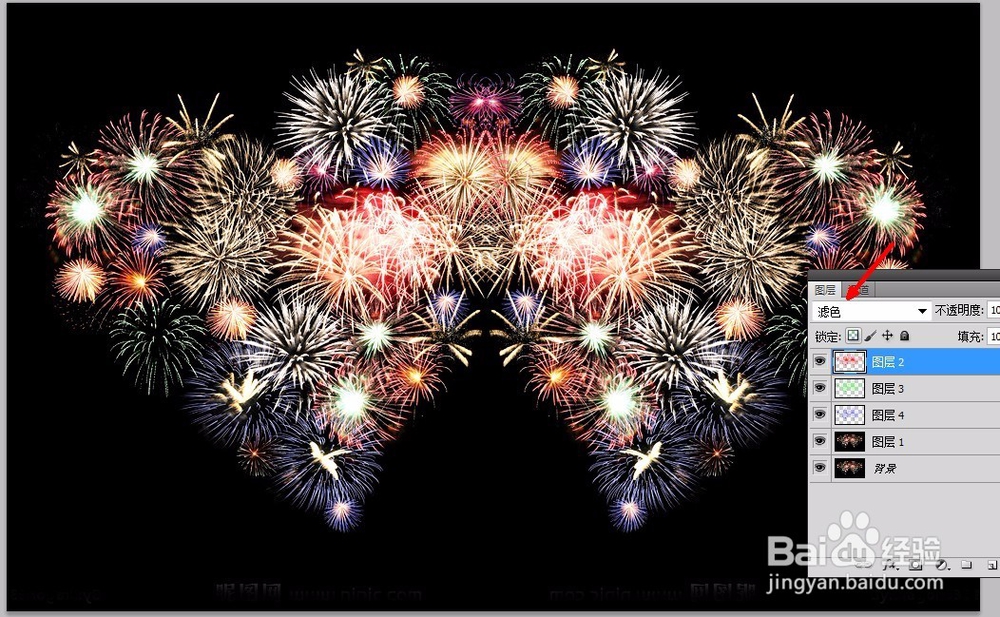
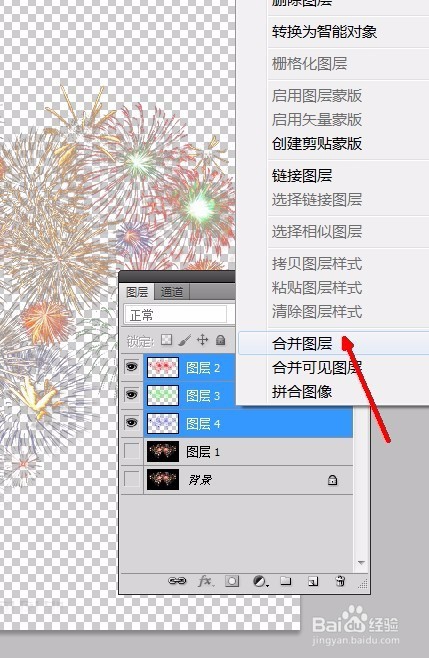
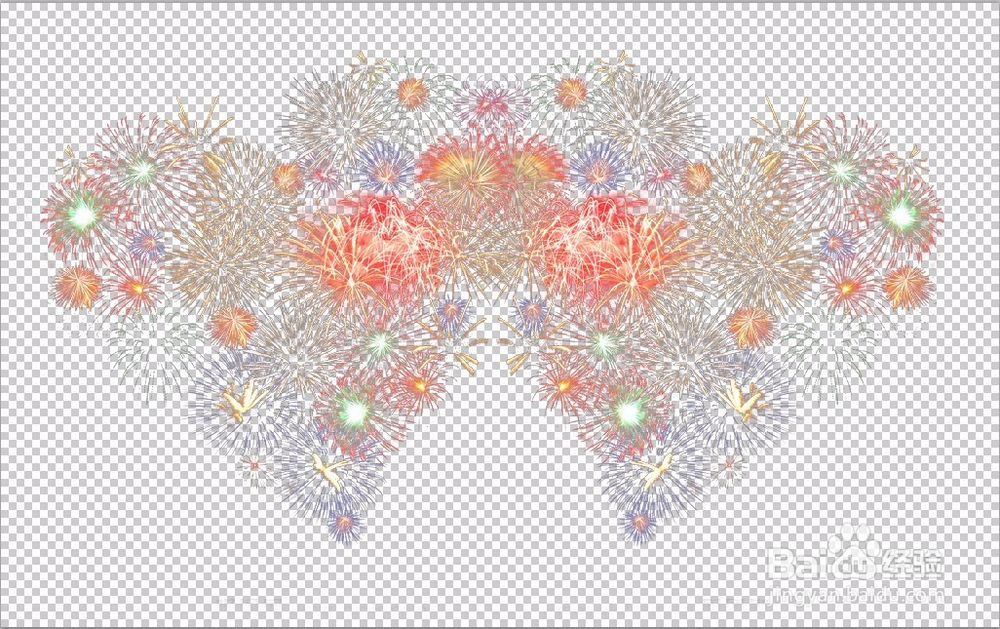
6、将这三个新建的图层的混合模式改为滤色,并将图层顺序按照红-绿-蓝排列好。合并三个图层,这样就将烟火抠出来了。
时间:2026-04-24 01:52:14
1、启动ps软件,打开烟火素材,按【ctrl+j】复制一层。
2、进入通道面板,单击选择红色通道,按【ctrl】单击通道缩略图载入选区
3、返回图层面板,按【ctrl+shift+n】新建空白图层,设置前景色为红色,按【alt+delete】填充前景色,取消选区,并隐藏图层
4、载入绿色通道的选区,再新建图层,填充绿色。
5、载入蓝色通道的选区,再新建图层,填充蓝色。
6、将这三个新建的图层的混合模式改为滤色,并将图层顺序按照红-绿-蓝排列好。合并三个图层,这样就将烟火抠出来了。
