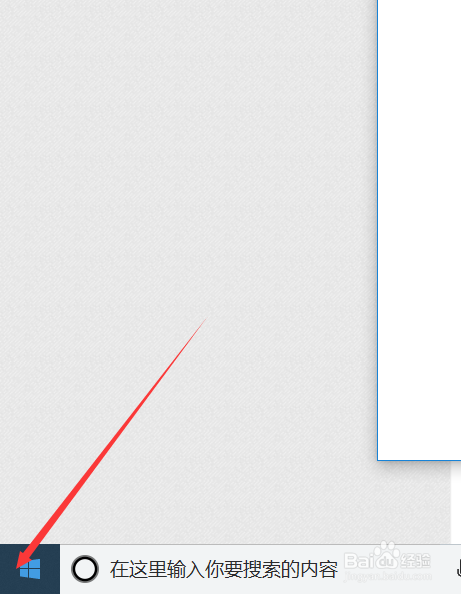
1、如图所示,你可以点击电脑桌面左下角开始菜单,打开电脑的开始菜单。
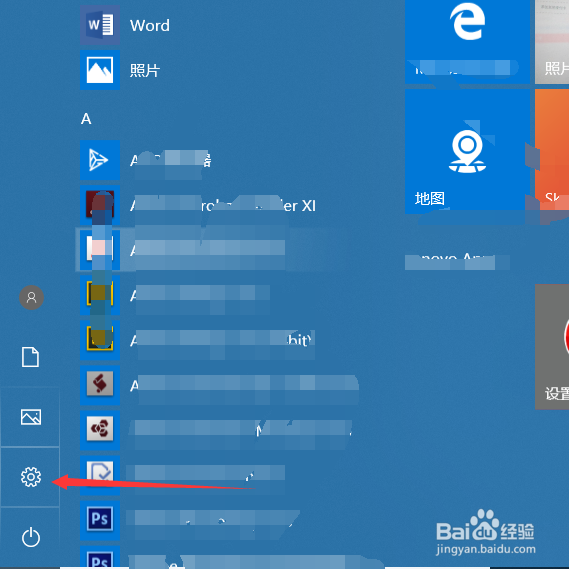
2、然后在电脑的开始菜单中,点击如图所示位置中的设置,进入电脑设置中。
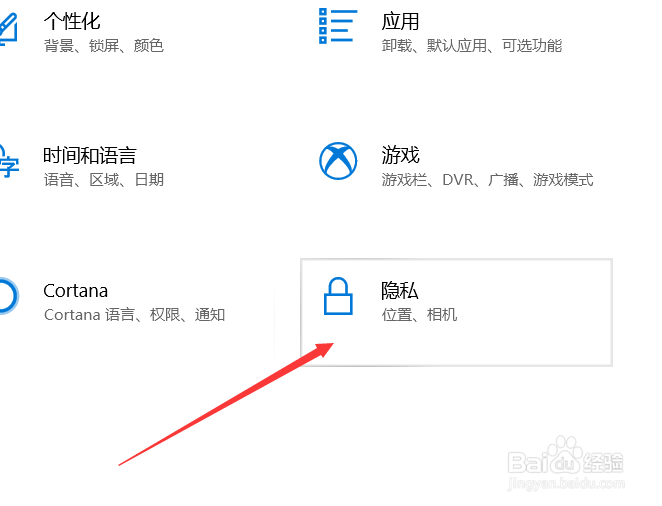
3、如图所示,进入电脑系统设置之后,点击如图所示位置中的隐私。
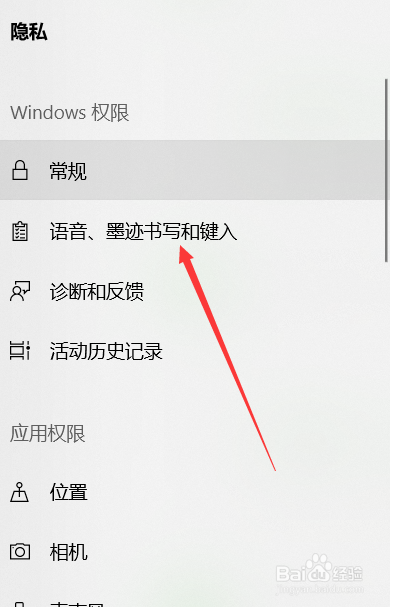
4、进入隐私设置之后,在设置窗口的左侧,点击图中的语音墨迹输入等设置窗口。
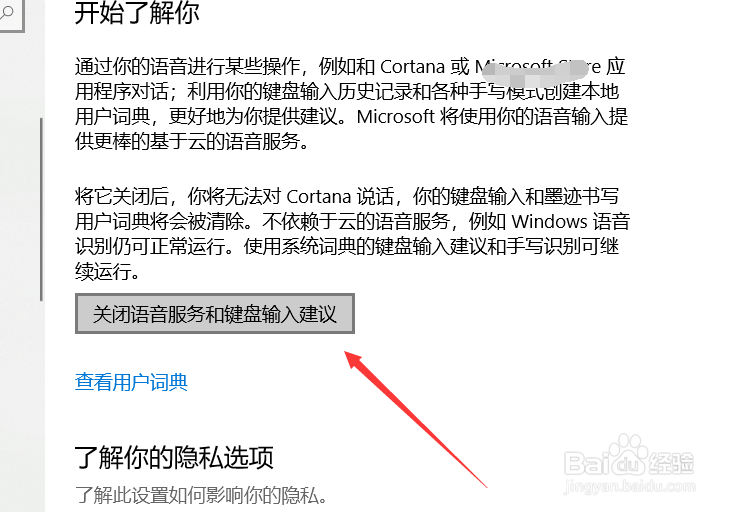
5、然后再如图所示位置,点击关闭语音服务和键盘输入建议等。
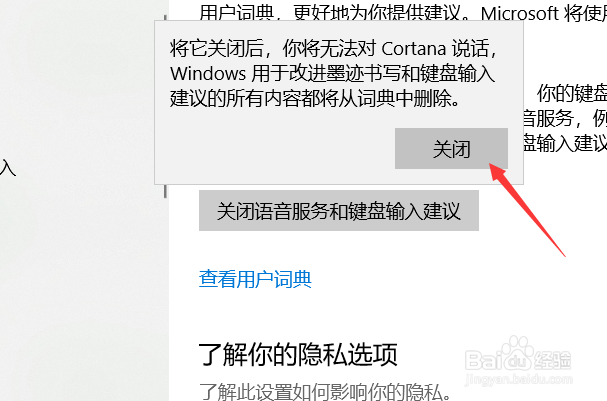
6、然后会弹出一个对话框,点击关闭,即可确认是否关闭该对话。
时间:2026-04-23 04:32:28
1、如图所示,你可以点击电脑桌面左下角开始菜单,打开电脑的开始菜单。
2、然后在电脑的开始菜单中,点击如图所示位置中的设置,进入电脑设置中。
3、如图所示,进入电脑系统设置之后,点击如图所示位置中的隐私。
4、进入隐私设置之后,在设置窗口的左侧,点击图中的语音墨迹输入等设置窗口。
5、然后再如图所示位置,点击关闭语音服务和键盘输入建议等。
6、然后会弹出一个对话框,点击关闭,即可确认是否关闭该对话。
