PPT倒计时动画的制作方法 5.4.3.2.1...

 时间:2026-02-13 11:46:12

1、PPT软件的安装就不多讲了,大家的电脑上应该都有的。

输入数字

在PPT空白页面中插入横排文本框,输入数字54321,并修改数字字体和大小。

PPT倒计时动画的制作方法 5.4.3.2.1...

2、修改数字的间距,让数字重叠在一起

字体间距 - 其他间距 - 紧缩 - 输入 150

PPT倒计时动画的制作方法 5.4.3.2.1...

PPT倒计时动画的制作方法 5.4.3.2.1...

PPT倒计时动画的制作方法 5.4.3.2.1...

3、选择和插入动画

选取文本框,动画 - 出现,再点添加动画 - 消失。打开动画窗格后就可以看到已添加的2个动画。
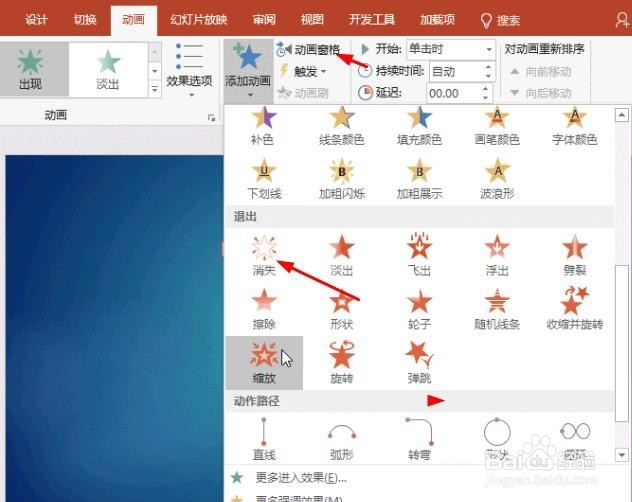
PPT倒计时动画的制作方法 5.4.3.2.1...

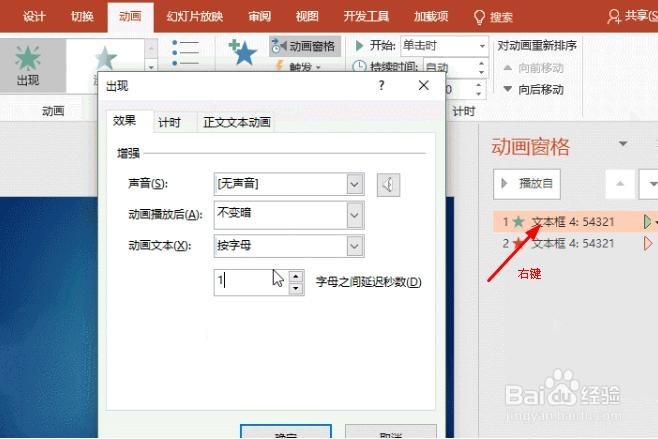
4、设置第一个动画

在动画1上右键 - 效果选项,在打开的窗口中设置:

动画文本:字母

字母间延迟秒数 :1
PPT倒计时动画的制作方法 5.4.3.2.1...

5、设置第二个动画

在动画1上右键 - 效果选项,在打开的窗口中设置:

动画文本:字母

字母间延迟秒数 :1

计时选项卡中,开始:与上一动画同时,延迟 1 秒

PPT倒计时动画的制作方法 5.4.3.2.1...

6、按F5播放并单击鼠标后,就可以看到如本文开始的倒计时效果了。

  • PowerPoint 2010 制作简易倒计时工具
  • PowerPoint 2016如何设置倒计时?
  • 怎样用PPT制作5,4,3,2,1倒数动画
  • 6张动图教会你怎么用ppt做倒计时动画?
  • ppt怎么设置倒数计时效果
  • 热门搜索
    关于三爱的手抄报 校园安全手抄报资料 关于地球的手抄报 关于黄河的手抄报初一 关于科学家的手抄报 防火手抄报资料 关于小动物的手抄报 关于祖国风光的手抄报 热爱生命手抄报资料 我的未来不是梦手抄报