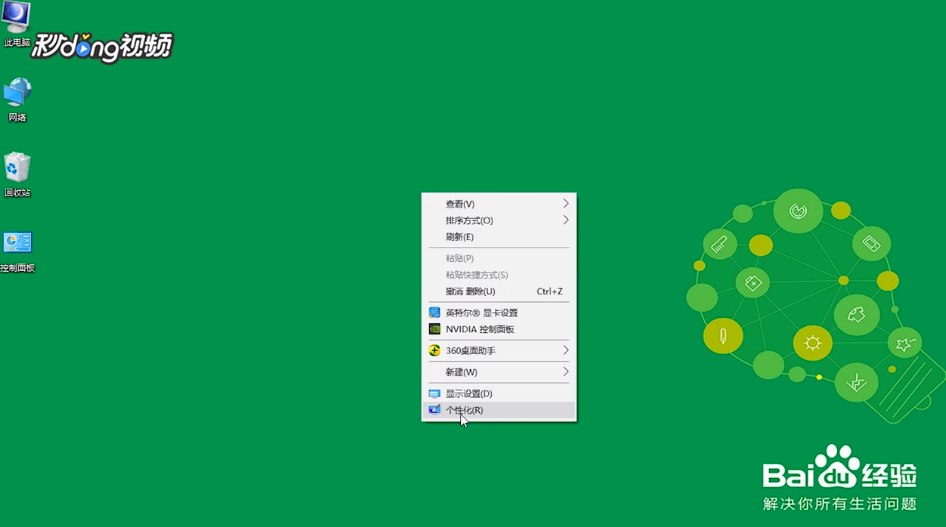
1、在桌面空白处单击右键,选择“个性化”,进入到“个性化”界面中
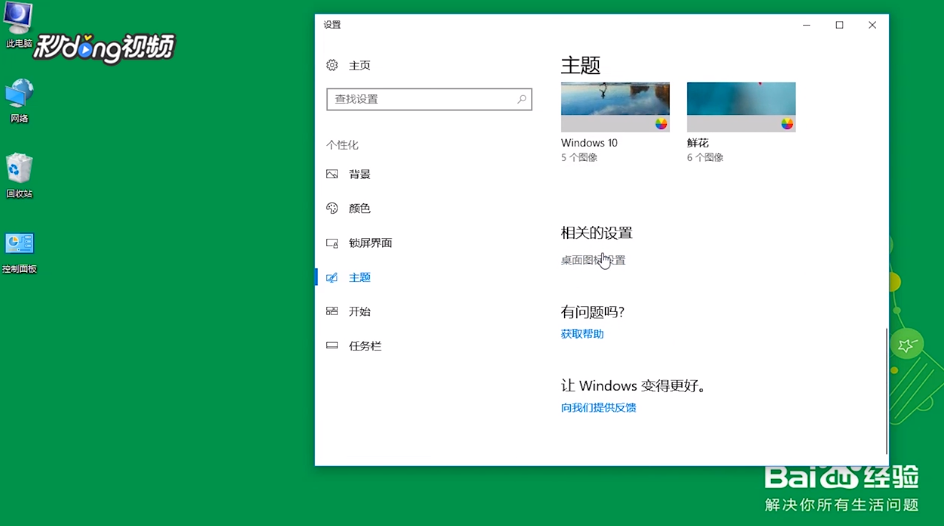
2、选择“主题”,进入“主题”界面中

3、在“主题”界面中,选择“桌面图标设置”
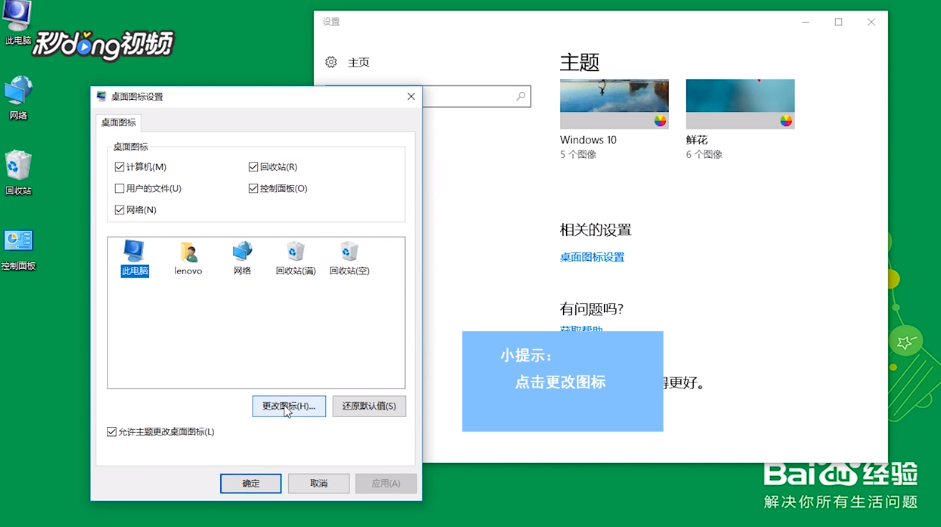
4、点击“更改图标”,选中喜欢的图标,然后点击“确定”
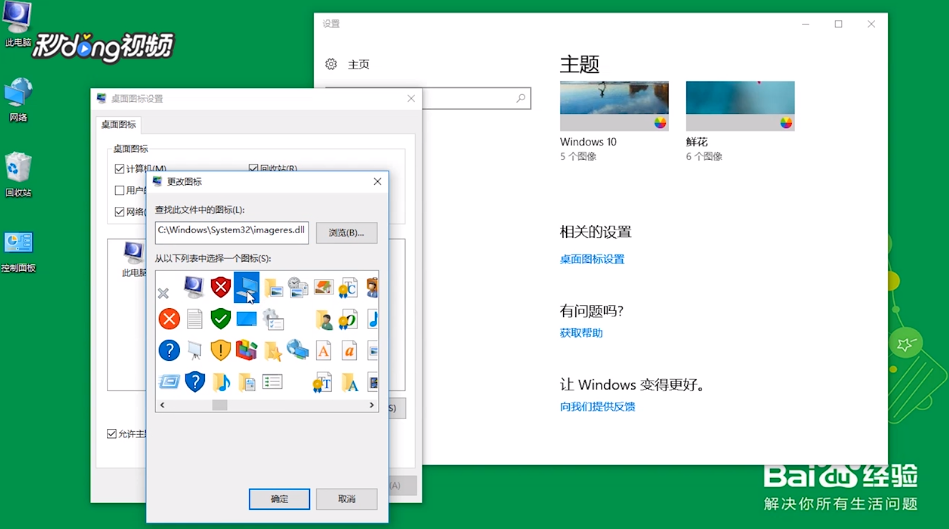
5、点击“确定”和“应用”,回到桌面,即可看到“此电脑”的图标已经发生变化
时间:2026-04-23 05:52:41
1、在桌面空白处单击右键,选择“个性化”,进入到“个性化”界面中
2、选择“主题”,进入“主题”界面中
3、在“主题”界面中,选择“桌面图标设置”
4、点击“更改图标”,选中喜欢的图标,然后点击“确定”
5、点击“确定”和“应用”,回到桌面,即可看到“此电脑”的图标已经发生变化
