1、首先就是打开你想要处理的excel表格,如下图所示。

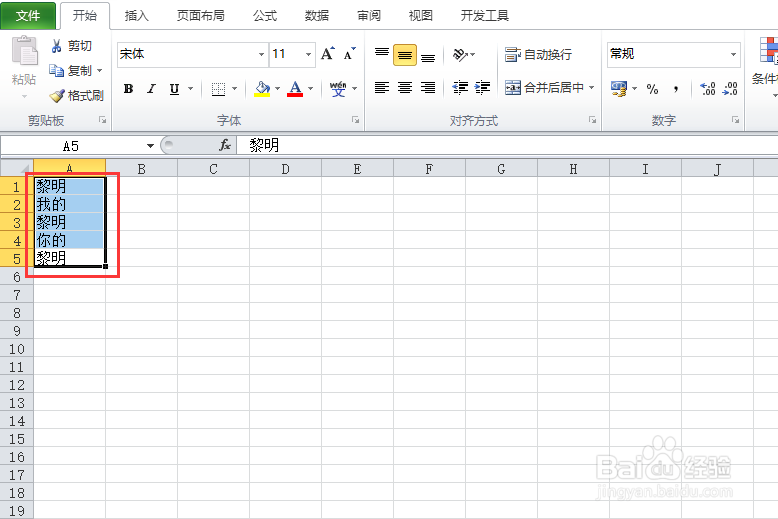
2、然后就是选中你想要处理的那一块区域,如下图所示。
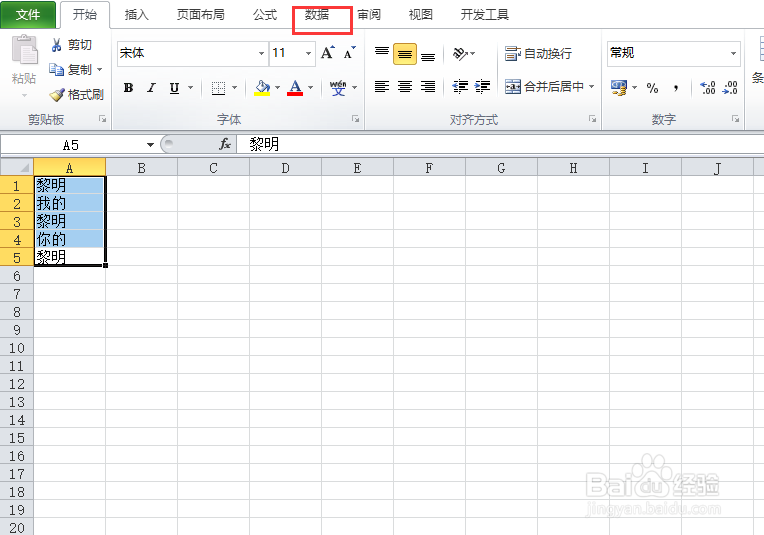
3、接着就是点击菜单栏上的【数据】菜单,如下图所示。
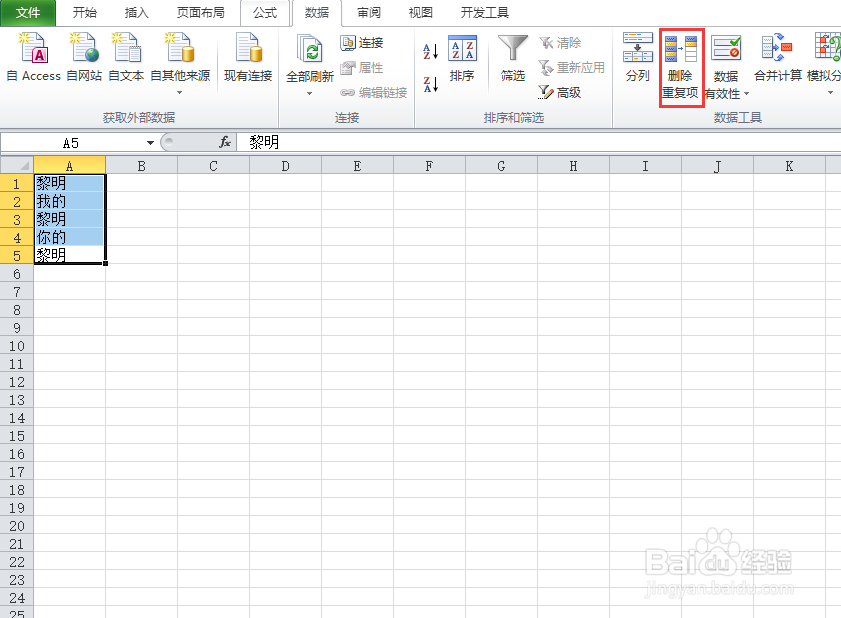
4、然后就是点击【删除重复项】,如下图所示。
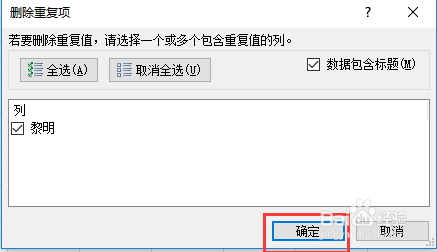
5、接着就是勾选弹出的窗口中的【数据包含标题】(如果你不希望删除标题,那就要勾选),如下图所示。
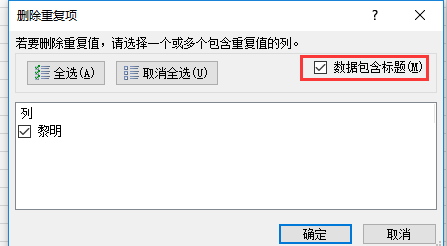
6、然后就是点击【确认】按钮完成设置,
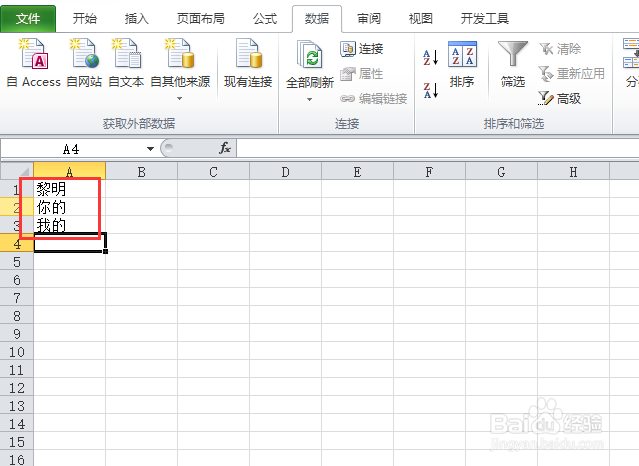
7、最后我们就可以看到我们希望的结果出现了,如下图所示。
时间:2026-05-10 03:08:07
1、首先就是打开你想要处理的excel表格,如下图所示。
2、然后就是选中你想要处理的那一块区域,如下图所示。
3、接着就是点击菜单栏上的【数据】菜单,如下图所示。
4、然后就是点击【删除重复项】,如下图所示。
5、接着就是勾选弹出的窗口中的【数据包含标题】(如果你不希望删除标题,那就要勾选),如下图所示。
6、然后就是点击【确认】按钮完成设置,
7、最后我们就可以看到我们希望的结果出现了,如下图所示。
