ArcGis10.2图形、标注、注记、要素转CAD

 时间:2026-02-13 03:31:29

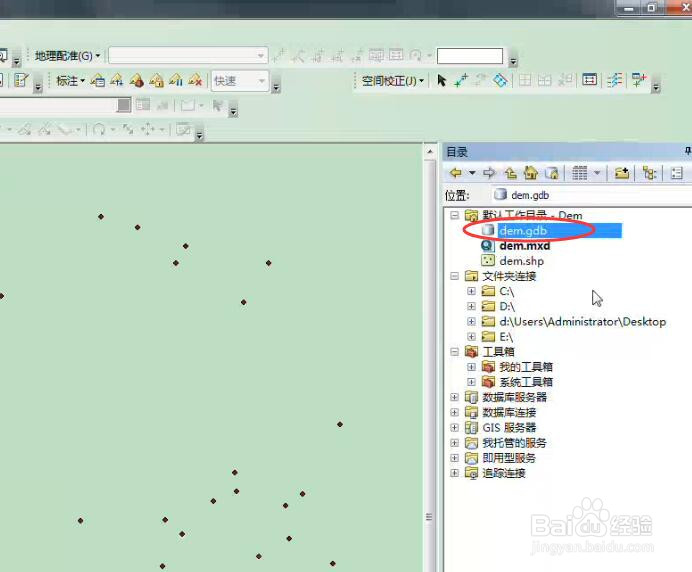
1、文件所在文件夹建立数据库文件gdb或mdb,选中所在文件夹右键>新建>文件地理数据库或个人地理数据库,然后输入数据库名dem.如下图

ArcGis10.2图形、标注、注记、要素转CAD

ArcGis10.2图形、标注、注记、要素转CAD

2、A先是标注转注记。

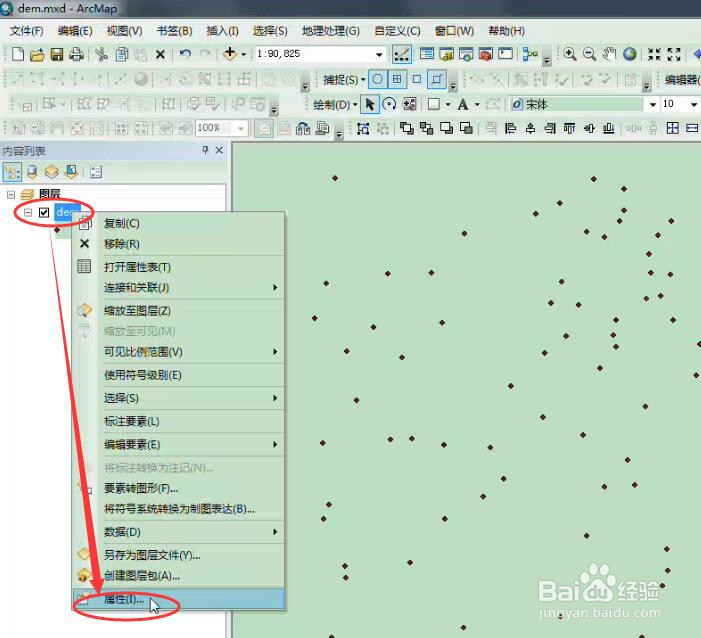
左边选中dem文件,右键>属性,打开对话框。选择标注字段如下图。选好后确定。
ArcGis10.2图形、标注、注记、要素转CAD

ArcGis10.2图形、标注、注记、要素转CAD

3、左边选中dem,右键>标注要素。

ArcGis10.2图形、标注、注记、要素转CAD

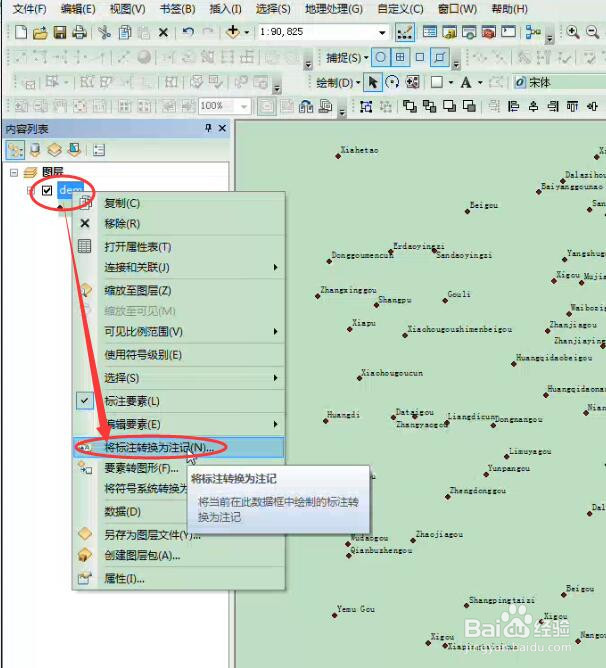
4、左边选中dem,右键>将标注转为注记。

ArcGis10.2图形、标注、注记、要素转CAD

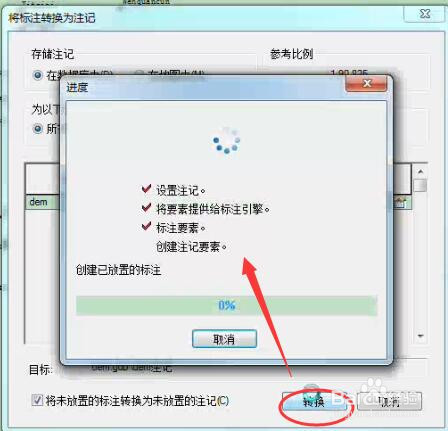
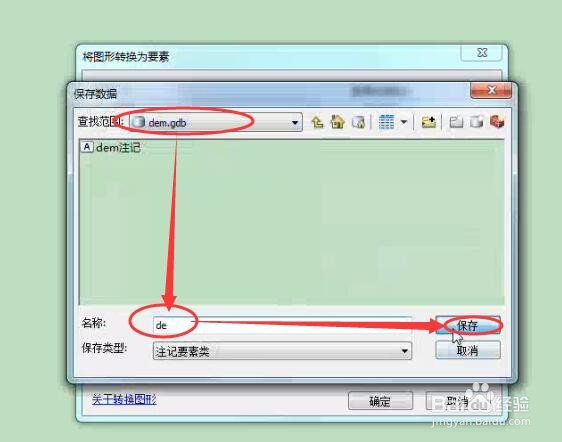
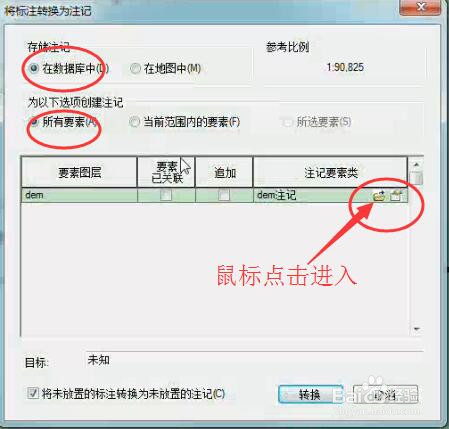
5、如下图所示点击进入 创建注记要素类。选择先前创建的dem.gdb数据库文件双击进入。输入注记文件名称然后点保存。在点转换。如图
ArcGis10.2图形、标注、注记、要素转CAD

ArcGis10.2图形、标注、注记、要素转CAD

ArcGis10.2图形、标注、注记、要素转CAD

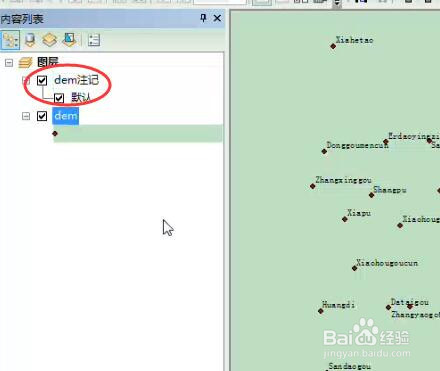
6、现在可以看到左边出现dem注记如图。只打开dem注记可以看到只有文字。
ArcGis10.2图形、标注、注记、要素转CAD

ArcGis10.2图形、标注、注记、要素转CAD

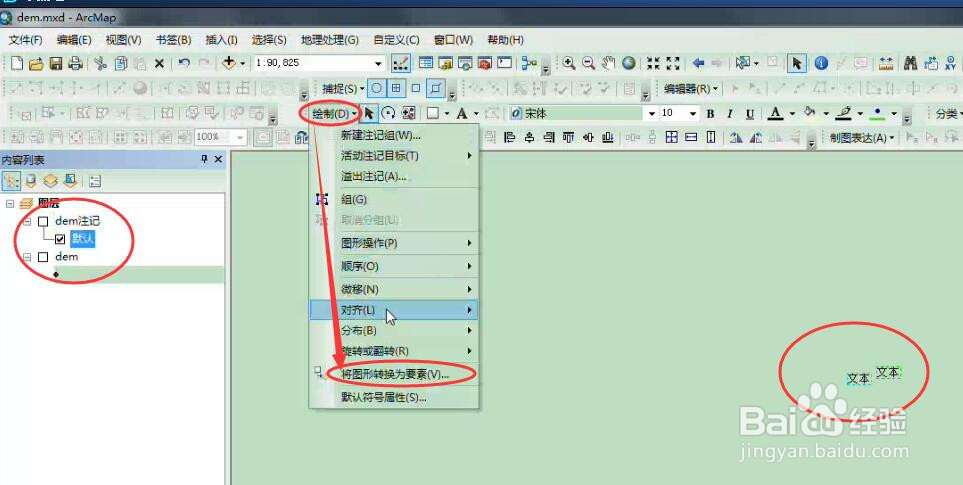
7、B将图形转为要素

在上部点击绘制>下面选择将图形转为要素,详情如图。
ArcGis10.2图形、标注、注记、要素转CAD

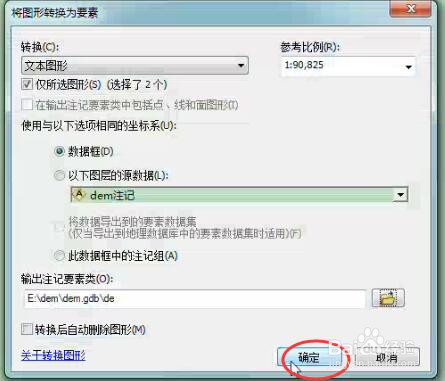
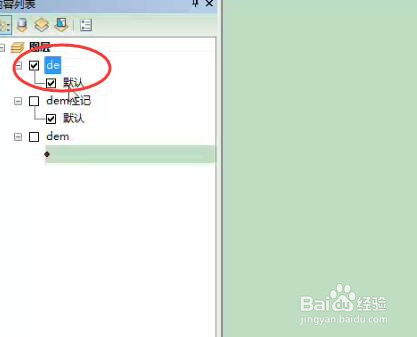
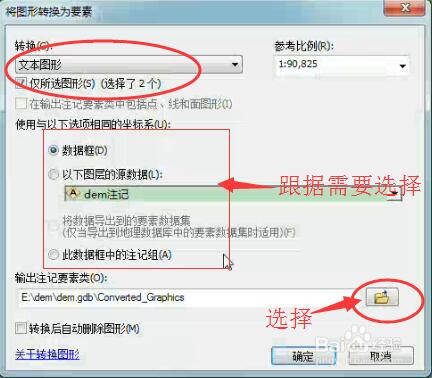
8、在弹出的对话框中如下图所示,在 输出注记要素类 选择右侧文件夹。然后选择数据库文件>输入注记名称>保存。然后确定。在弹出对话框中选择 是。在左边可见de出现。
ArcGis10.2图形、标注、注记、要素转CAD

ArcGis10.2图形、标注、注记、要素转CAD

ArcGis10.2图形、标注、注记、要素转CAD

ArcGis10.2图形、标注、注记、要素转CAD

ArcGis10.2图形、标注、注记、要素转CAD

9、C要素转cad.

打开工具箱,选择转换工具>转为CAD>要素转cad.

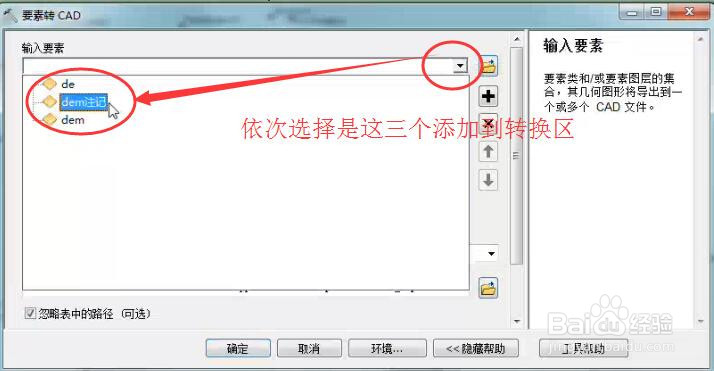
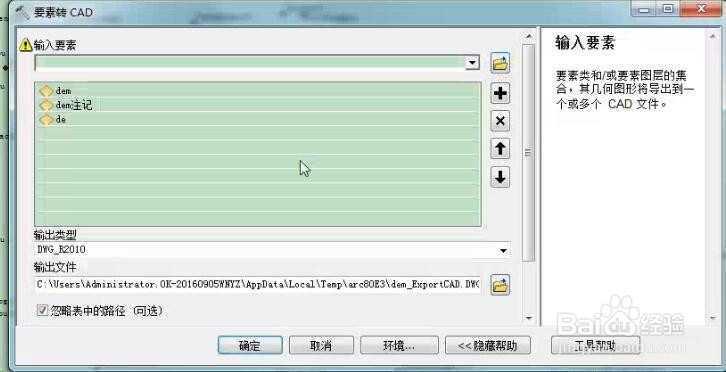
在对话框输入要素依次选择三个要素,填加到转换区。

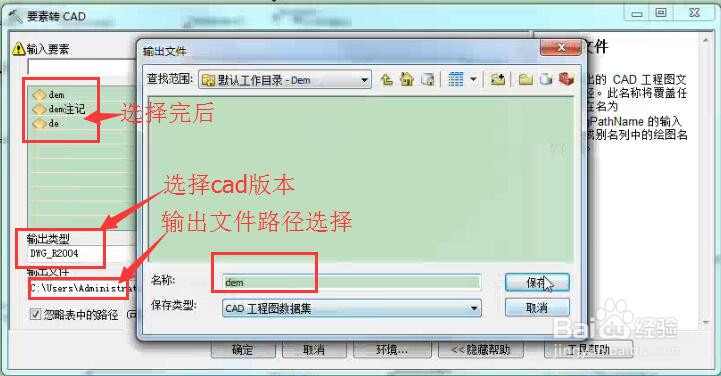
然后选择cad文件类型,输出文件位置,名称。然后点击确定。开始转换。

ArcGis10.2图形、标注、注记、要素转CAD

ArcGis10.2图形、标注、注记、要素转CAD

ArcGis10.2图形、标注、注记、要素转CAD

ArcGis10.2图形、标注、注记、要素转CAD

ArcGis10.2图形、标注、注记、要素转CAD

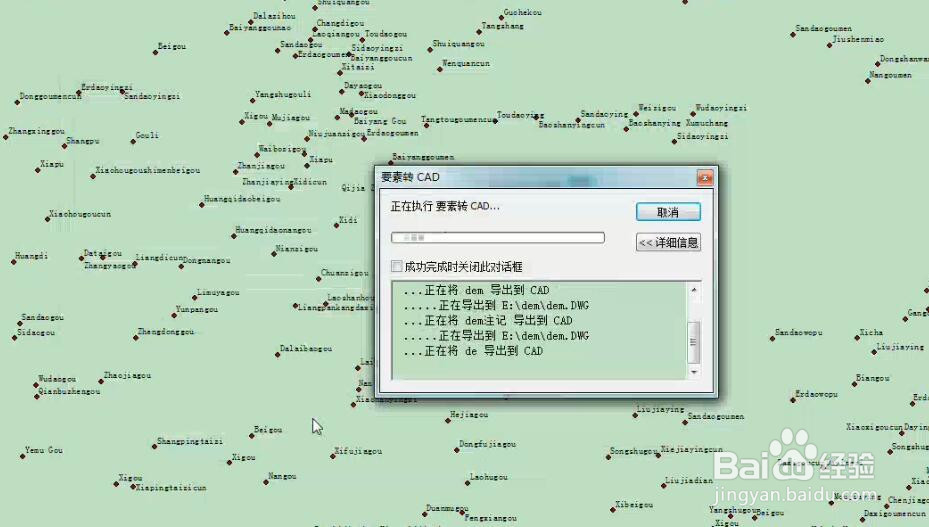
10、转换完成如图。现在找到cad文件打开如图。

ArcGis10.2图形、标注、注记、要素转CAD

ArcGis10.2图形、标注、注记、要素转CAD

ArcGis10.2图形、标注、注记、要素转CAD

ArcGis10.2图形、标注、注记、要素转CAD

  • contextcapture三维建模教程
  • 怎样在CAD内将卫星影像和原有矢量图相叠加
  • arcgis里面书签的使用
  • arcgis10.2发布地图服务报Error-001270
  • 如何将ArcGIS要素类如何转为CAD
  • 热门搜索
    欢庆国庆手抄报 尊老爱幼手抄报 教师节手抄报模板 清正廉洁手抄报 清明节手抄报资料 戏曲大舞台手抄报 小学生文明手抄报 珍惜生命手抄报 2020鼠年手抄报 春天的脚步手抄报