1、新建一个word文档

2、输入几行文字,用来演示之用
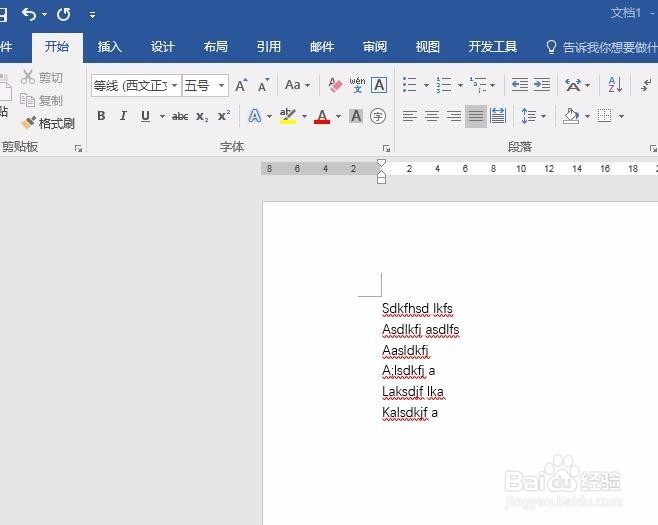
3、选择文字,而后依次点击功能区的布局,行号,在弹出的下拉框选择连续行号,

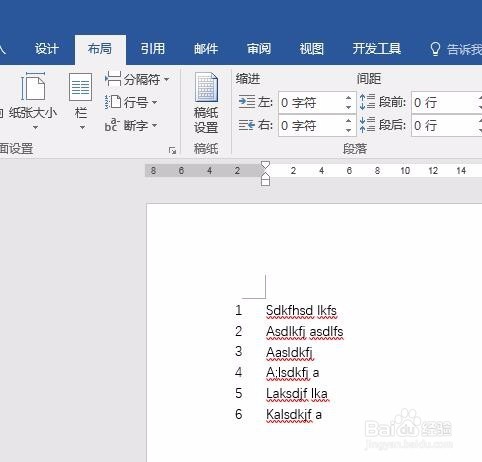
4、选择完毕后确定,行号就自动添加到每行最前端,而且是在页面范围之外
5、如果让输入的时候,自动生成行号,如何实现呢?在输入内容前,点击布局,页边距,自定义页边距

6、在弹出的新的窗口,点击版式,而后点击下方的行号
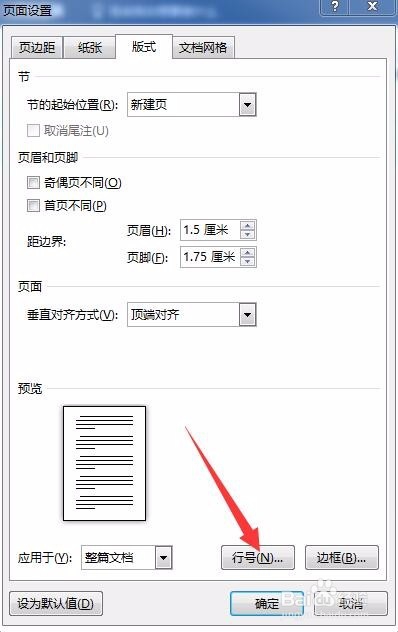
7、在弹出的行号对话框,我们进行设置,选择连续编号

8、设置好后,点击确定,这样我们在输入的时候,就自动生成了行号

时间:2026-04-24 00:19:01
1、新建一个word文档
2、输入几行文字,用来演示之用
3、选择文字,而后依次点击功能区的布局,行号,在弹出的下拉框选择连续行号,
4、选择完毕后确定,行号就自动添加到每行最前端,而且是在页面范围之外
5、如果让输入的时候,自动生成行号,如何实现呢?在输入内容前,点击布局,页边距,自定义页边距
6、在弹出的新的窗口,点击版式,而后点击下方的行号
7、在弹出的行号对话框,我们进行设置,选择连续编号
8、设置好后,点击确定,这样我们在输入的时候,就自动生成了行号
