1、首先要打开WPS Office软件。

2、用“所有线框”工具绘制一个表格。

3、点击“行和列”设置行高和列宽。

4、在表格中输入姓名和其他类别。

5、全选三列单元格,点击菜单“数据”。

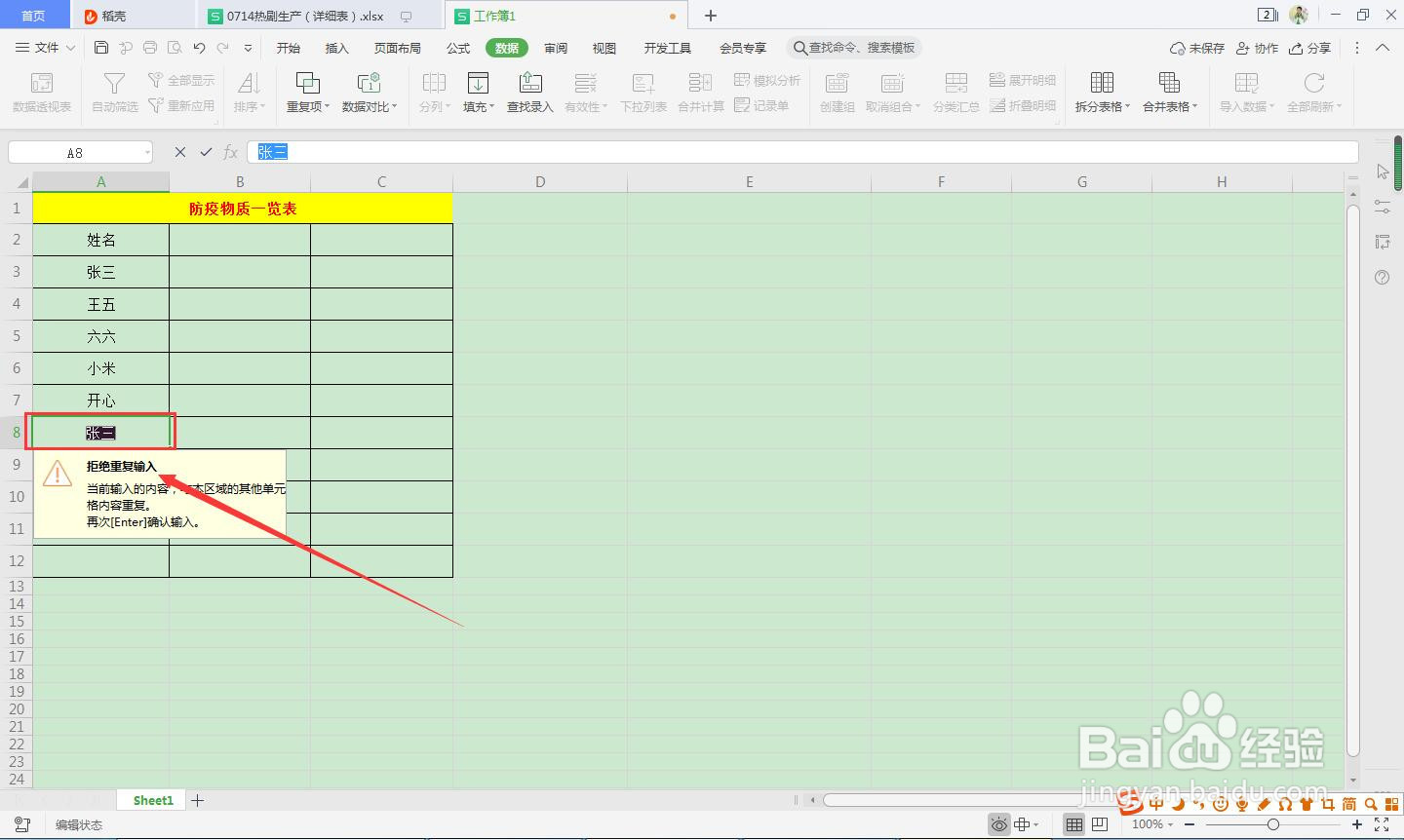
6、然后点击“重复项--拒绝录入重复项”,在弹出的对话框中点确定,我们输入一个重复项演示,就会提醒“拒绝重复项录入”。

1、1.首先要打开WPS Office软件。
2.用“所有线框”工具绘制一个表格。
3.点击“行和列”设置行高和列宽。
4.在表格中输入姓名和其他类别。
5.全选三列单元格,点击菜单“数据”。
6.然后点击“重复项--拒绝录入重复项”,在弹出的对话框中点确定,我们输入一个重复项演示,就会提醒“拒绝重复项录入”。
