Excel2019怎么设置保护工作表

 时间:2026-02-12 17:02:13

1、打开excel文件,点击“小三角”全选表格。

Excel2019怎么设置保护工作表

2、右键鼠标,在弹出菜单中选择【设置单元格格式】。

Excel2019怎么设置保护工作表

3、在打开的【设置单元格格式】-【保护】对话框中,把锁定勾销掉。

注:这一操作步骤的意义是把该表格所有单元格的锁定状态解除。

Excel2019怎么设置保护工作表

4、选中需要保护的单元格,右键鼠标在弹出菜单中选择【设置单元格格式】。

Excel2019怎么设置保护工作表

5、在打开的【设置单元格格式】-【保护】对话框中,把锁定勾选上。

注:这一操作步骤的意义是把该表格中需要保护的单元格给锁定。

Excel2019怎么设置保护工作表

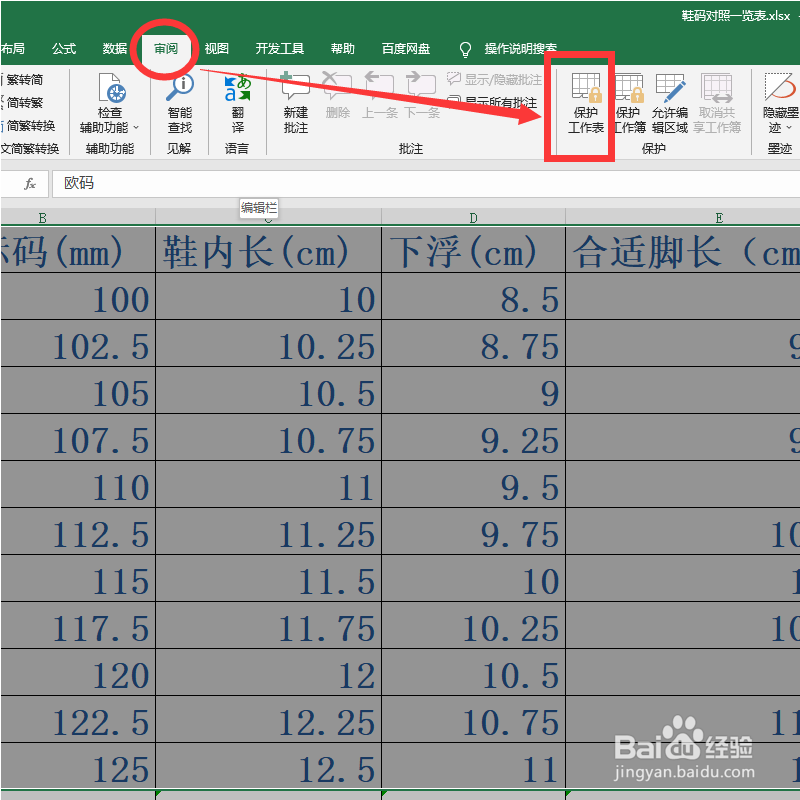
6、选择功能区的【审阅】-【保护工作表】点击。

Excel2019怎么设置保护工作表

7、在【保护工作表】对话框中,勾选【选定锁定单元格】,点击【确定】。

注:勾选“选定锁定单元格”时,“选定解除锁定的单元格”也会被自动勾选,关于这点可以解释为,选择那些锁定的单元格进行保护,选择未锁定的单元格进行不保护。

Excel2019怎么设置保护工作表

8、此时,对锁定的单元格进行修改时,就会弹出警告框提示无法更改。

Excel2019怎么设置保护工作表

  • Word2003如何设置边框线型粗细宽度
  • Word2010中怎样选中表格的整行或整列
  • Excel表格如何排序及分类汇总(2-2)
  • 怎么在Word中利用邮件合并批量生成证件表单
  • 在word中使用稿纸功能
  • 热门搜索
    语文手抄报图片 父亲节手抄报 小学生科技手抄报 春节英语手抄报内容 关于安全教育的手抄报 劳动手抄报内容50字 初一英语手抄报 讲文明手抄报 元旦的手抄报 教师节手抄报简单好看